Excel中如何批量增加工资

 时间:2026-02-14 09:40:48

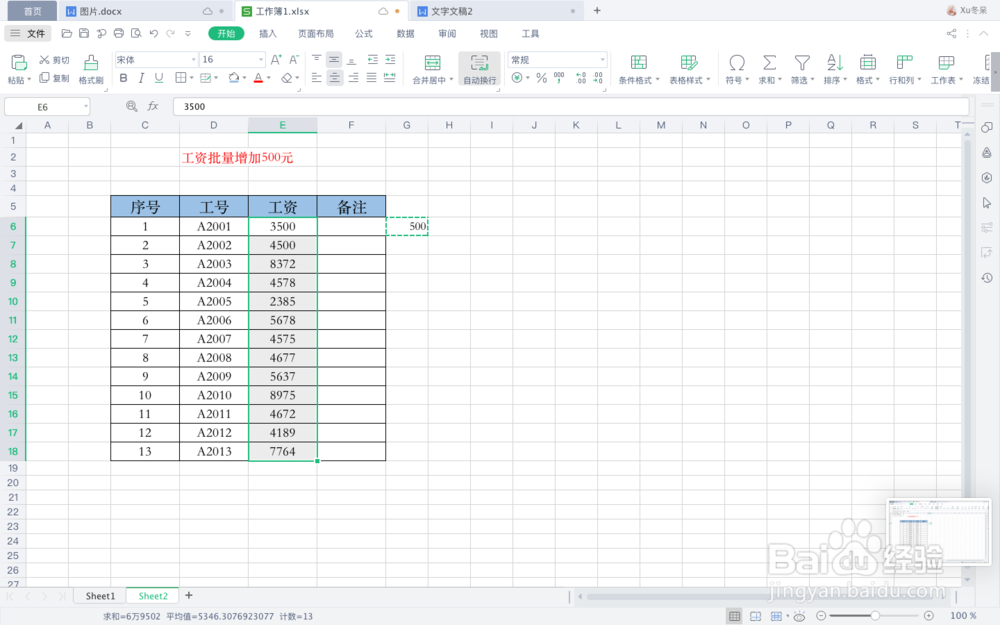
1、打开Excel工资表,在空白单元格输入新增工资数“500”。

Excel中如何批量增加工资

2、选中500,并复制。

Excel中如何批量增加工资

3、选中工资表中所有的工资数据。

Excel中如何批量增加工资

4、单击鼠标右键,调出快捷菜单栏。

Excel中如何批量增加工资

5、选择“选择性粘贴”,弹出“选择性粘贴”对话框。

Excel中如何批量增加工资

6、在对话框中,勾选运算方式“加”,点击确定。

Excel中如何批量增加工资

7、批量增加工资后的结果如图所示:

Excel中如何批量增加工资

1、打开Excel工资表,在空白单元格输入新增工资数“500”。

2、选中500,并复制。

3、选中工资表中所有的工资数据。
4、单击鼠标右键,调出快捷菜单栏。

5、选择“选择性粘贴”,弹出“选择性粘贴”对话框。

6、在对话框中,勾选运算方式“加”,点击确定。

7、批量增加工资后的结果如图所示:

  • 在Excel中怎样进行分类汇总
  • Excel工作表对指定区域定义名称技巧!
  • 如何利用excel筛选高于平均成绩的学生个数
  • Excel如何分类汇总?
  • excel怎么设置千位分隔符
  • 热门搜索
    宁夏回族自治区旅游 济南旅游指南 5.19中国旅游日 福建旅游攻略自助游 春节期间去哪里旅游好 联联旅游 杭州千岛湖旅游 新乡旅游网 槟城旅游攻略 黄山旅游注意事项