剪映怎么弄上下背景中间视频

 时间:2026-02-13 06:45:47

1、打开剪映点击“开始创作”,勾选素材后点击“驾关添加到项目”。

(注:素材必须是横屏视频/图片。)

剪映怎么弄上下背景中间视频

剪映怎么弄上下背景中间视频

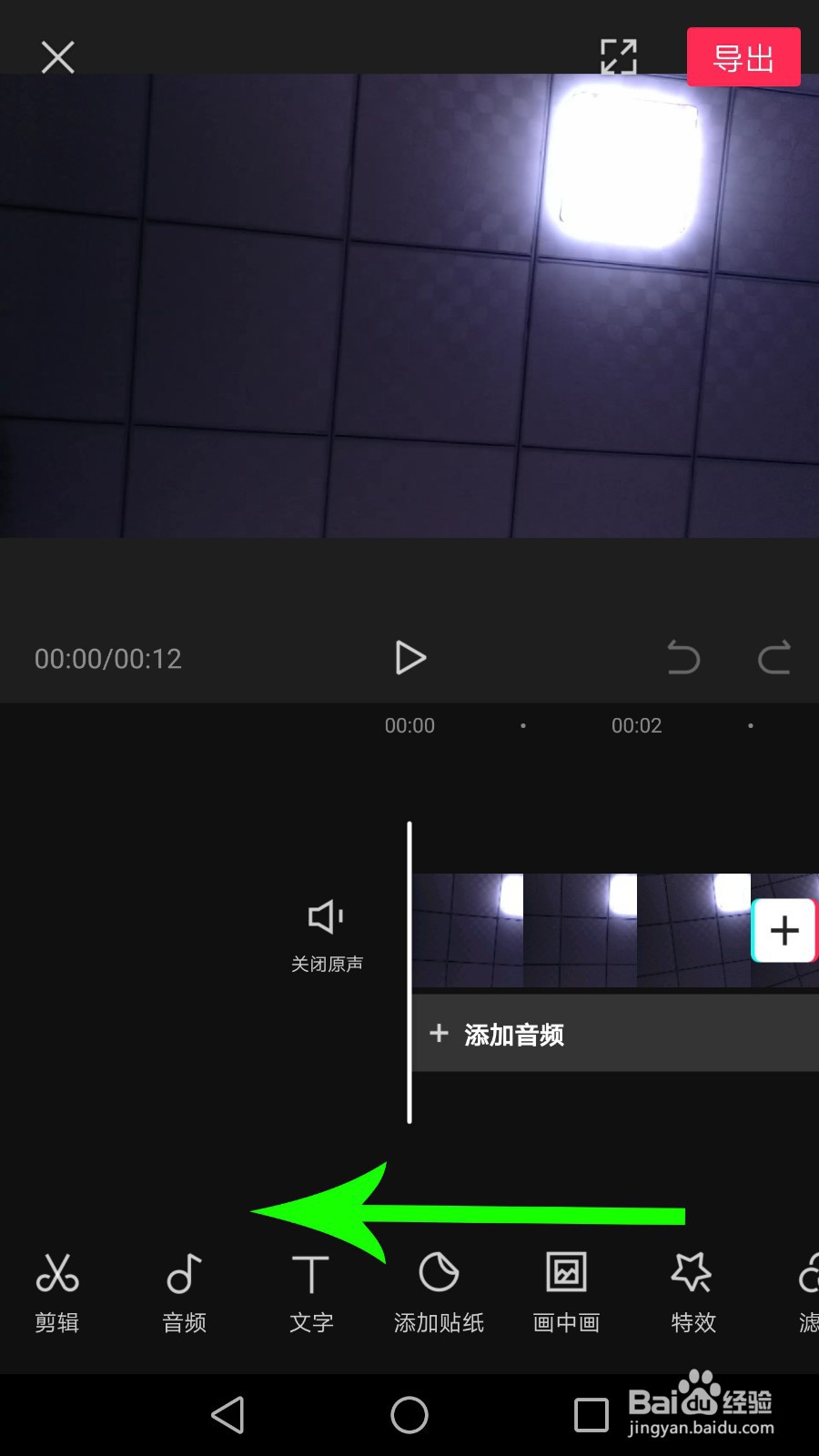
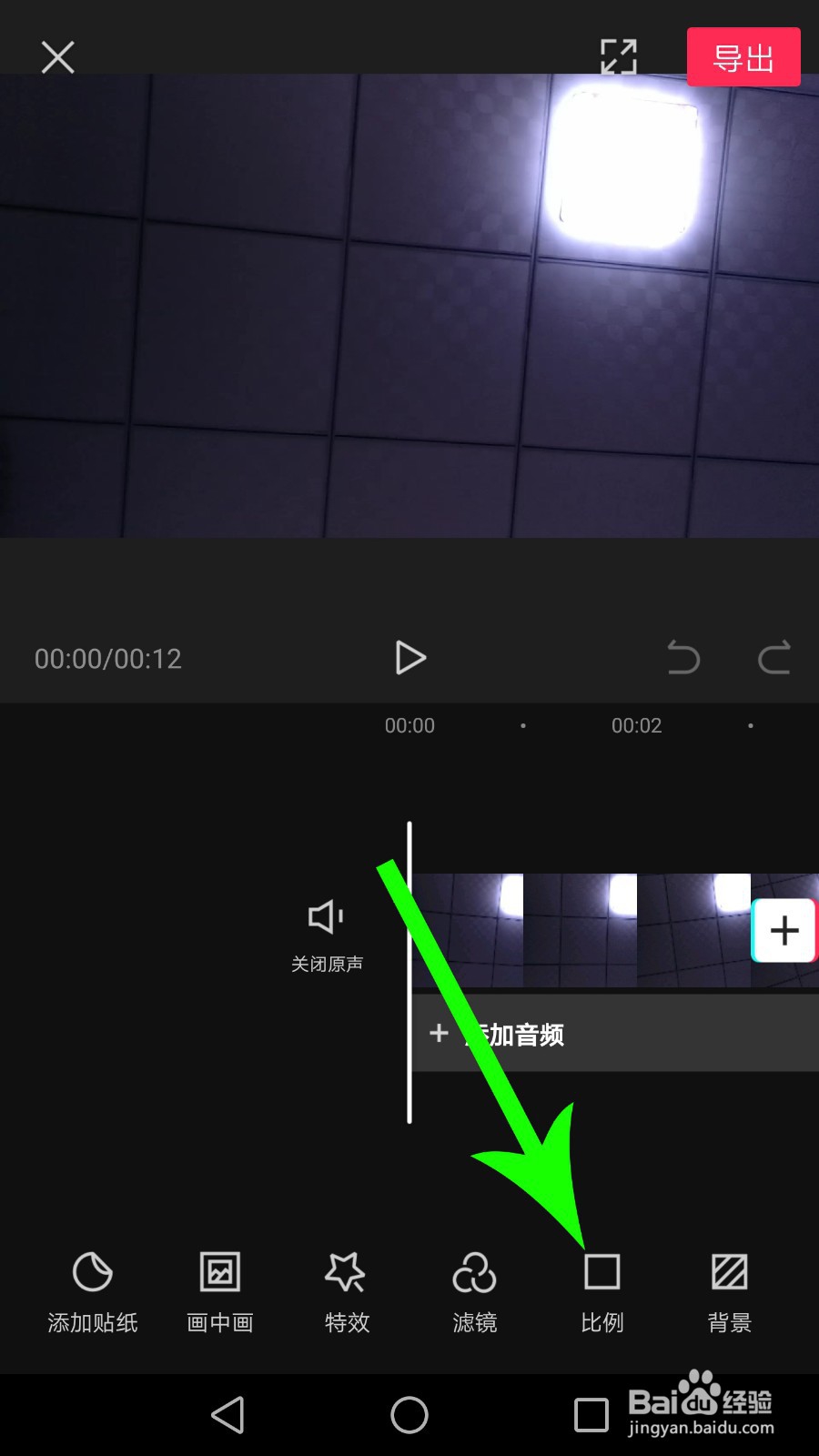
2、打开剪辑界面向左滑动工具栏,然后点击“比例”。

剪映怎么弄上下背景中间视频

剪映怎么弄上下背景中间视频

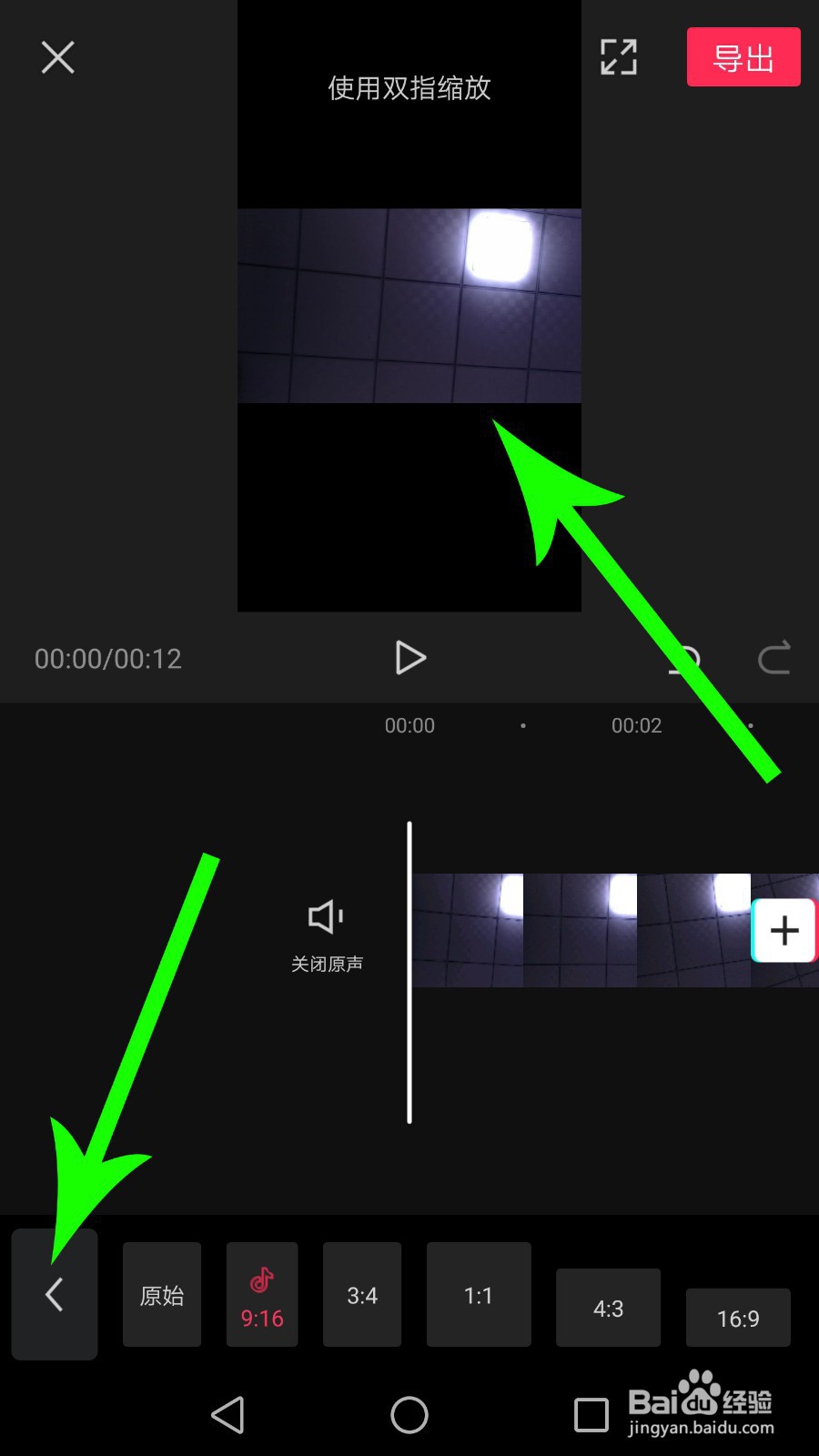
3、打开比例设置界面点击“9:16”,然后点击“酱况怕返回”图标。

(注:现在的画面已经变成上下黑屏中间视频。)

剪映怎么弄上下背景中间视频

剪映怎么弄上下背景中间视频

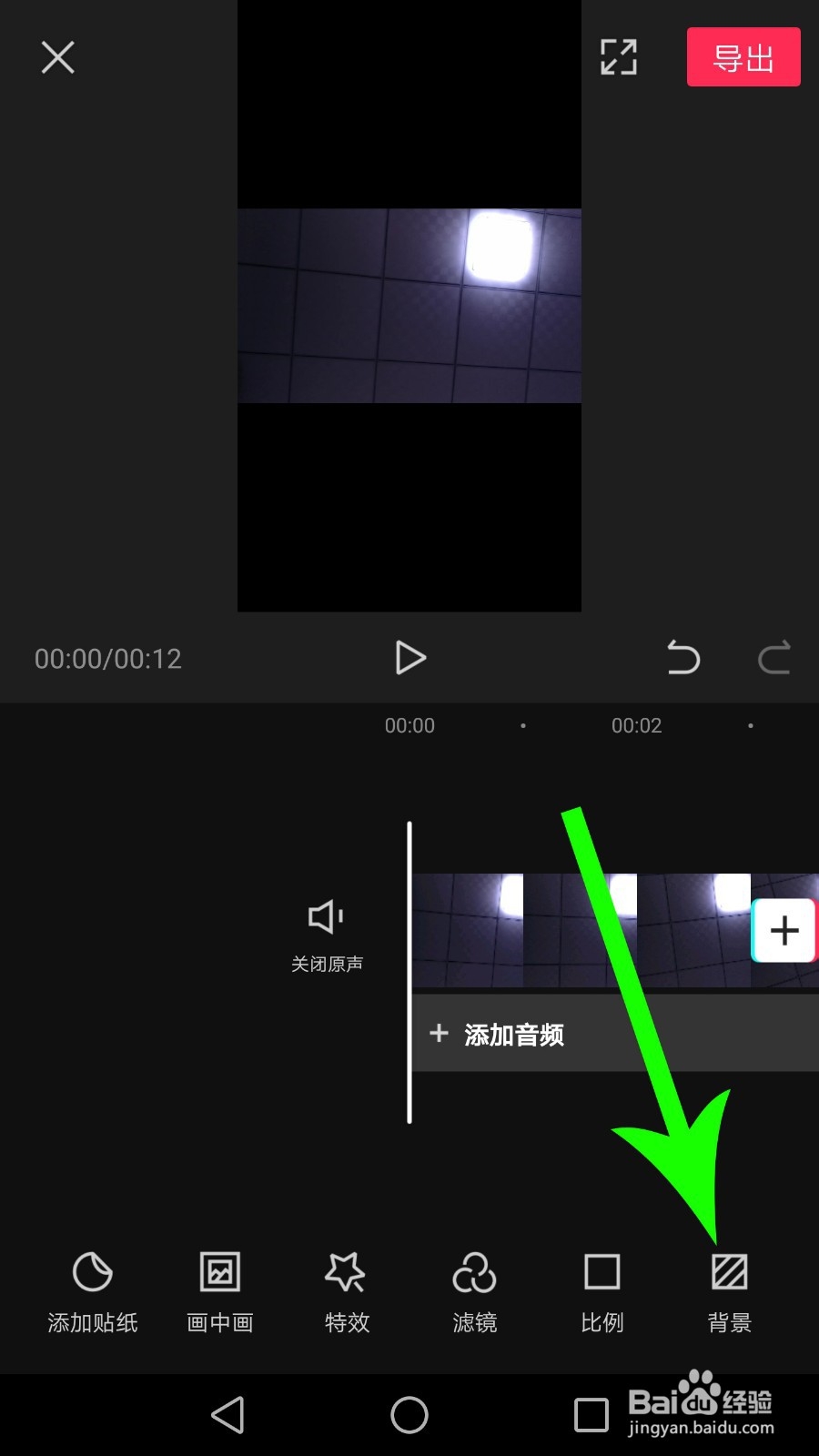
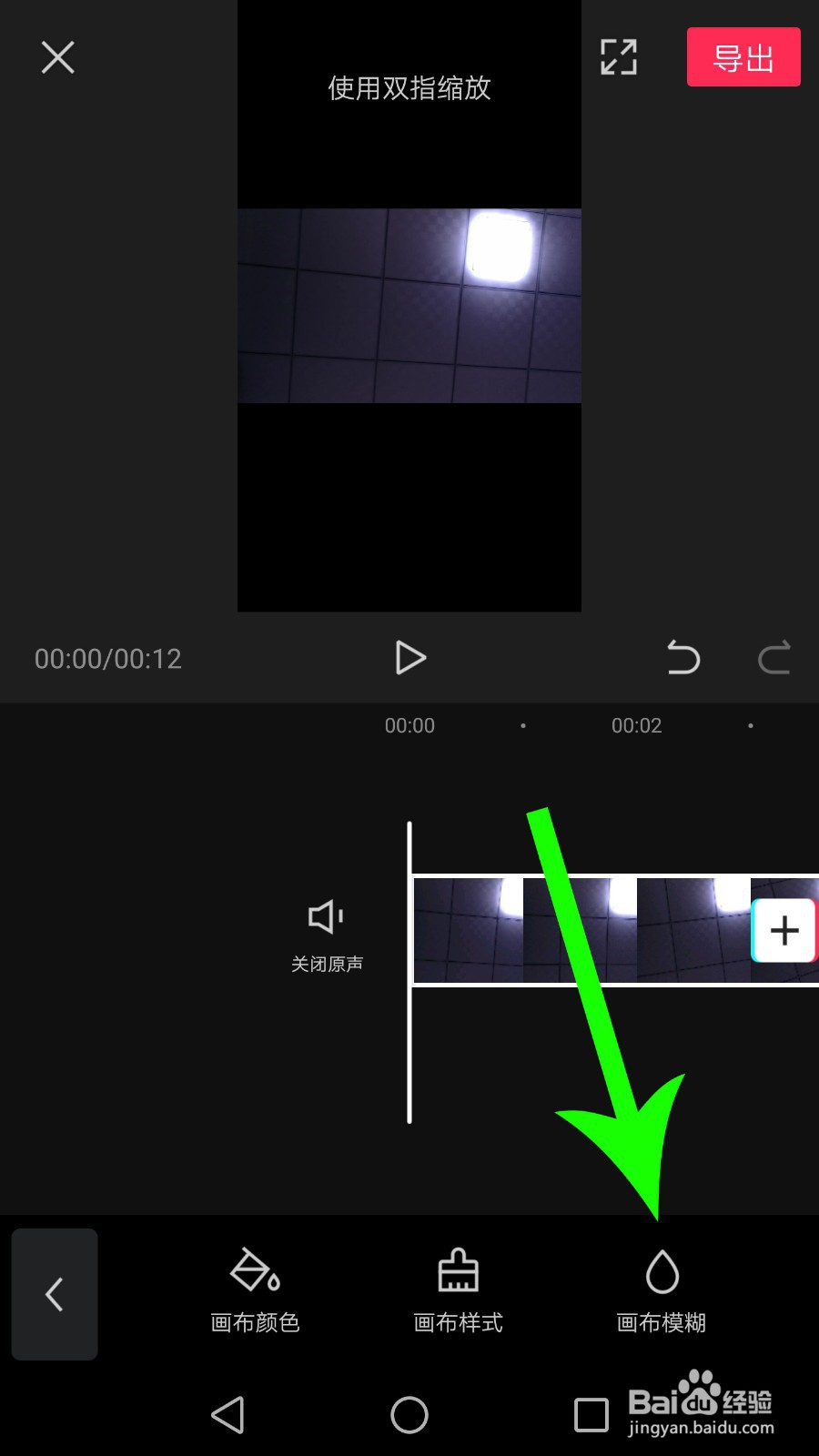
4、打开剪辑界面点击“背景”,然后点击“画布模糊”。

剪映怎么弄上下背景中间视频

剪映怎么弄上下背景中间视频

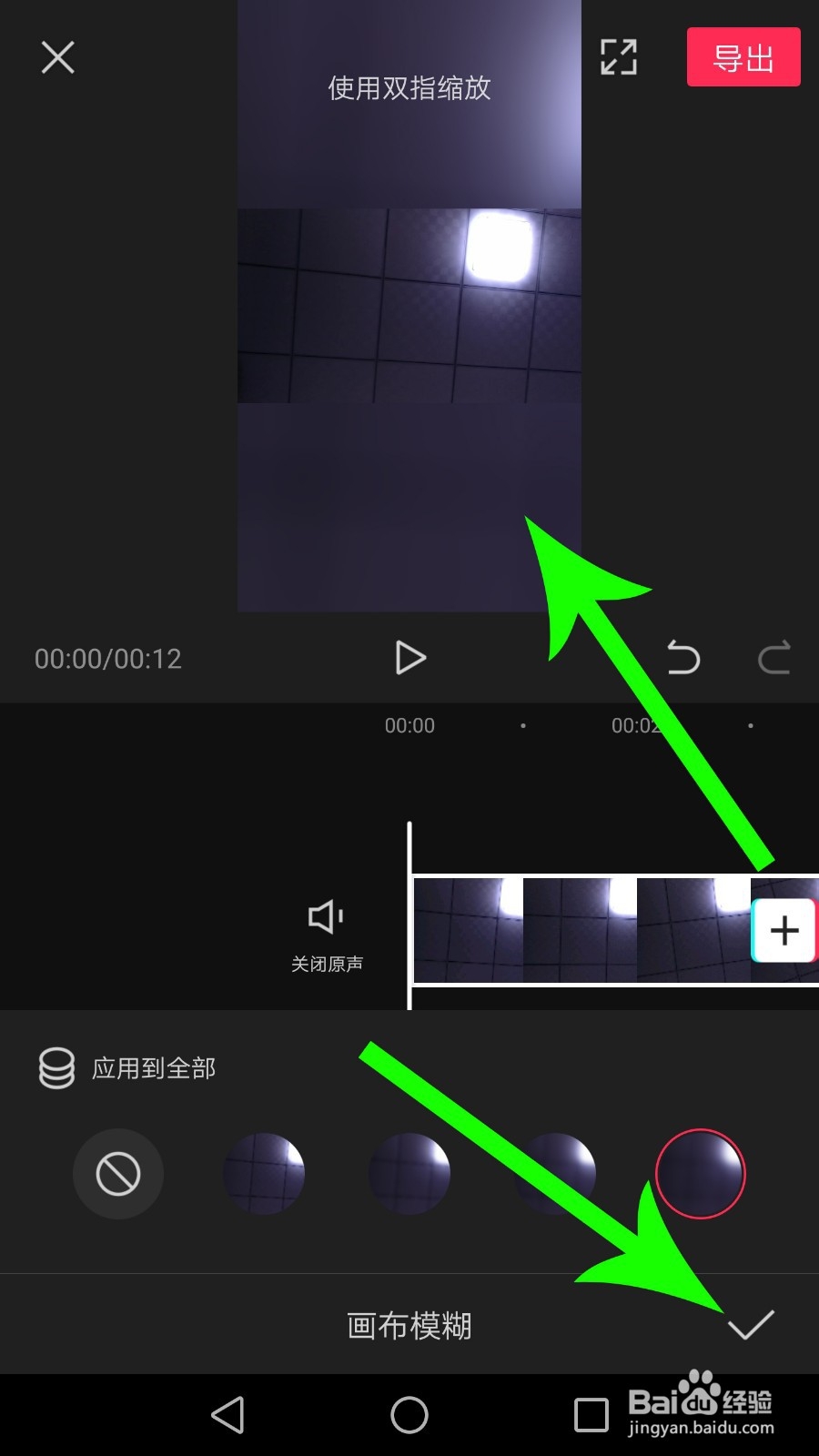
5、打开画布模糊设置界面点击“最高模糊效果”图标,然后点击“√”提交设置即可。

(注:现在的画面变成上毙秤下虚化背景中间视频。)

剪映怎么弄上下背景中间视频

剪映怎么弄上下背景中间视频

1、1,选择横屏视频/图片添加到项目。

2,通过比例设置调整画面比例为9:16。

3,通过画布模糊设置上下虚化背景中间视频的效果。

  • 剪映怎么给视频添加上下画布背景
  • 剪映怎么添加上下画布
  • 剪映如何加背景图
  • 剪映如何把封面时间加长
  • 剪映怎么去掉原背景
  • 热门搜索
    开封旅游攻略 旅游保险 长沙旅游攻略 文化旅游 青岛旅游自由行攻略 甘肃旅游景点 漠河旅游 桂林旅游攻略 旅游发朋友圈的精美句子 唐山旅游