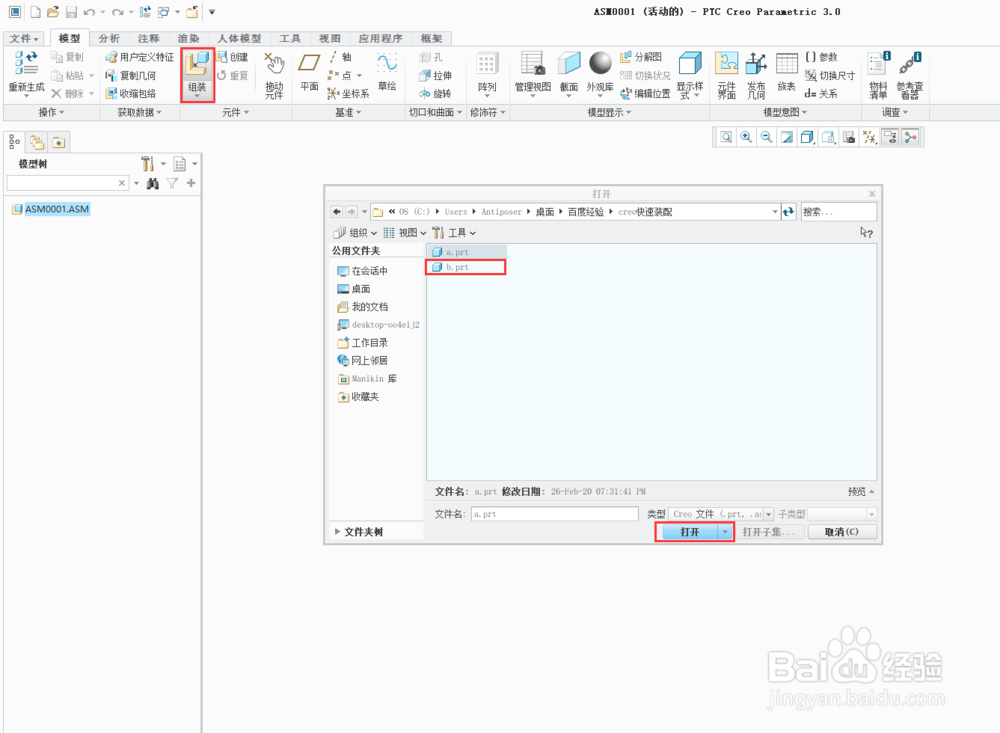
1、接下来我们以螺栓和带孔方板的装配为例。首先将方板添加到装配中来。
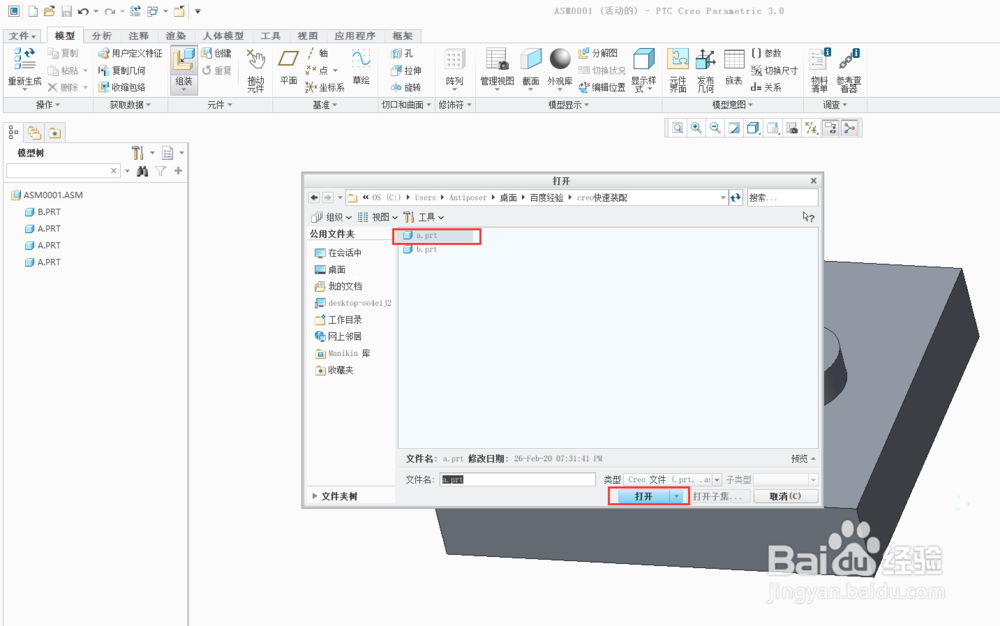
点击“组装”,弹出对话框,选择方板文件,点击“打开”。

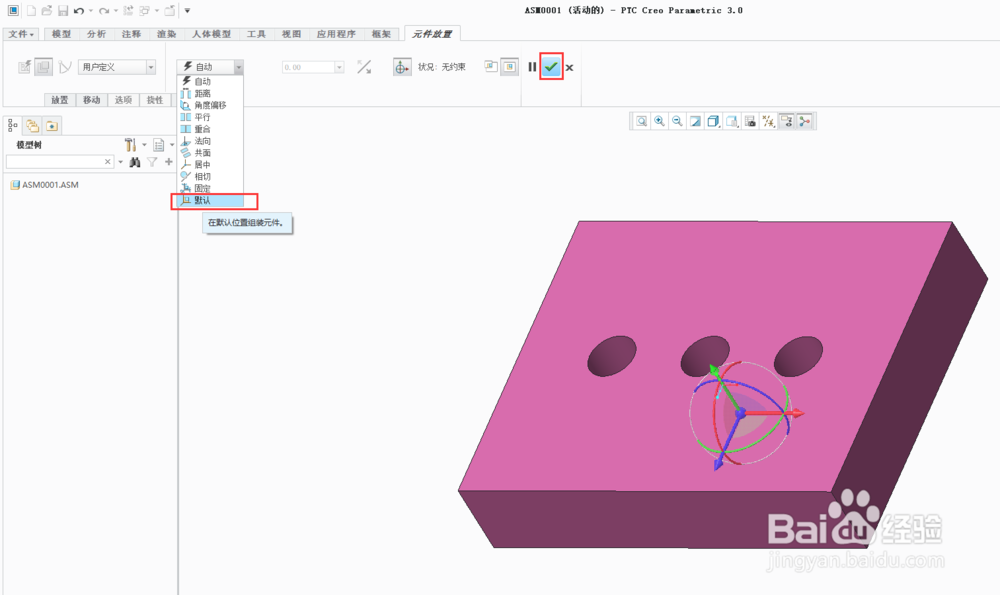
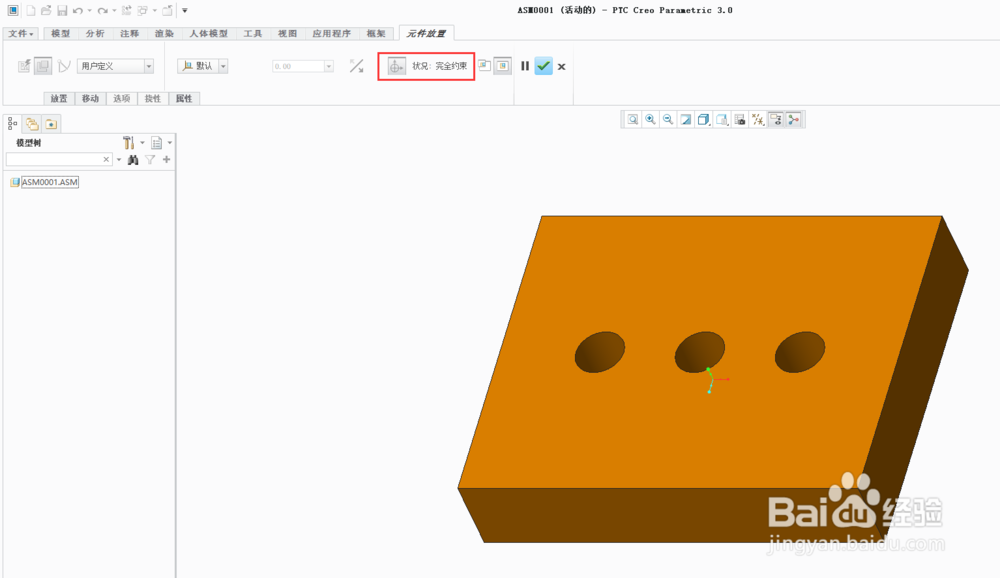
2、选择“默认”装配方式,点击“√”,将方板完全约束。
3、继续点击“组装”,弹出对话框,选择螺栓文件,点击“打开”。


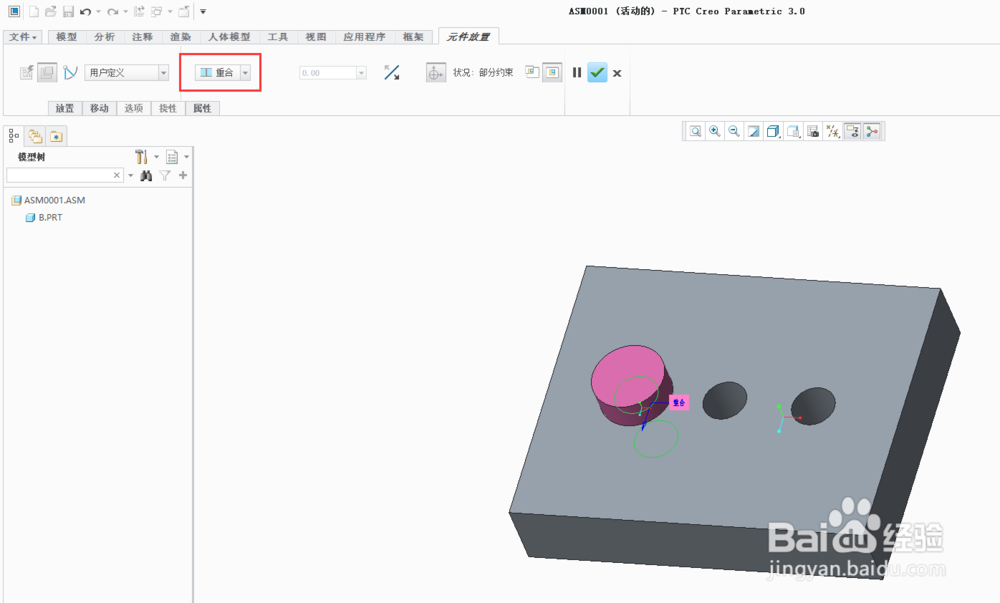
4、选择“重合”装配方式,将螺栓帽的地面与方板重合,将螺栓螺纹面与方板孔重合。至此,方板与螺栓完全约束。

5、接下来如何避免重复以上操作来装配另外两个螺栓呢?
鼠标右击模型树中的螺栓文件“A”,弹出的功能列表中,点击“重复”,弹出“重复元件”对话框。

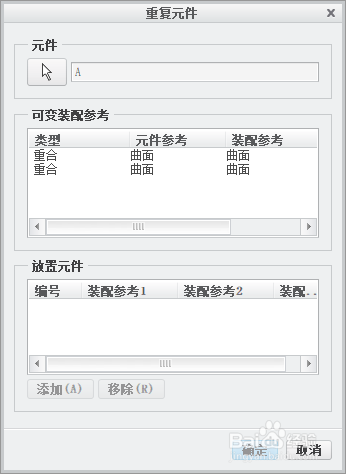
6、分别点击“可变装配参考”中的两个装配关系(这两个装配即为第一个螺栓装配时所用到的装配关系),再点击“添加”,装配关系被复制。
然后点击第一个装配关系中涉及到的方板的表面以及孔面(选择第二个孔),这时候会发现第二个螺栓会直接形成,并且与第一个螺栓的装配一致。


7、继续,点击第三个孔面以及方板表面,第三个螺栓也完全装配在了方板上。点击“确定”退出,三个螺栓的装配完成了。

1、继续点击“组装”,弹出对话框,选择螺栓文件,点击“打开”。
在大型装配中,如果打开模型距离遥远或者由于零件太多没有找到模型该怎么办?
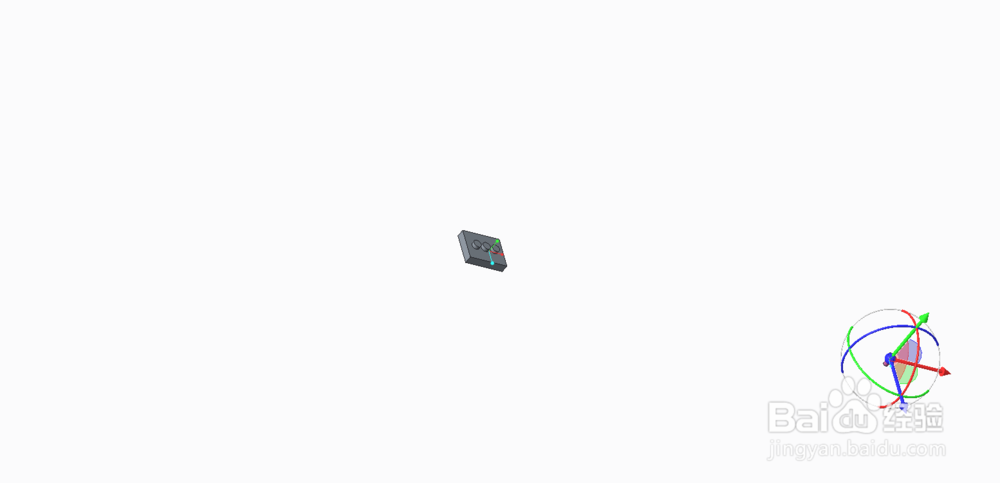
2、点击“指定约束时在单独的窗口中显示元件”。
我们会发现右上方会出现一个单独的窗口,我们可以直接在该窗口中完成装配操作。


