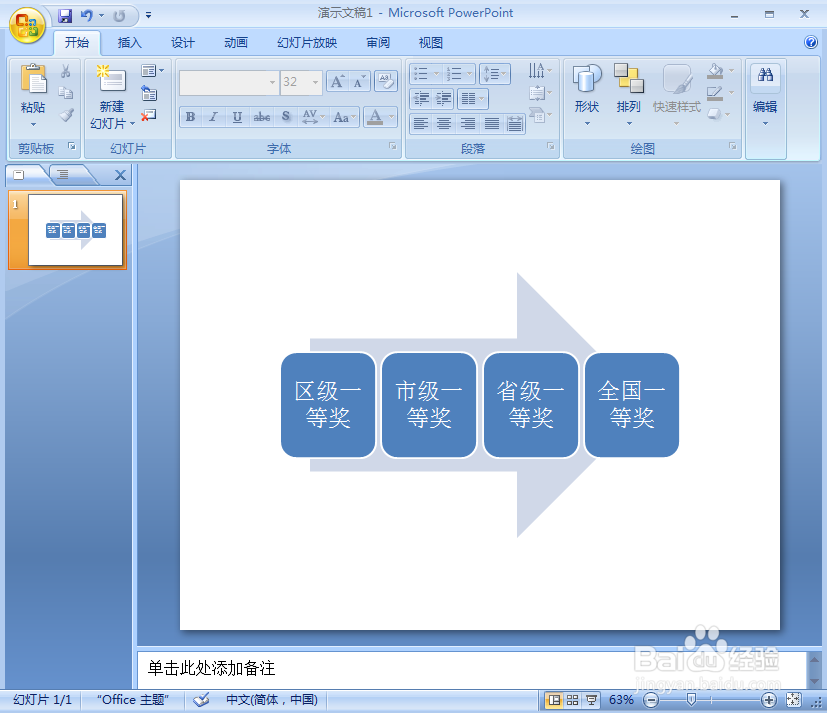
怎样在PPT中创建连续块状流程

 时间:2026-02-14 03:30:47

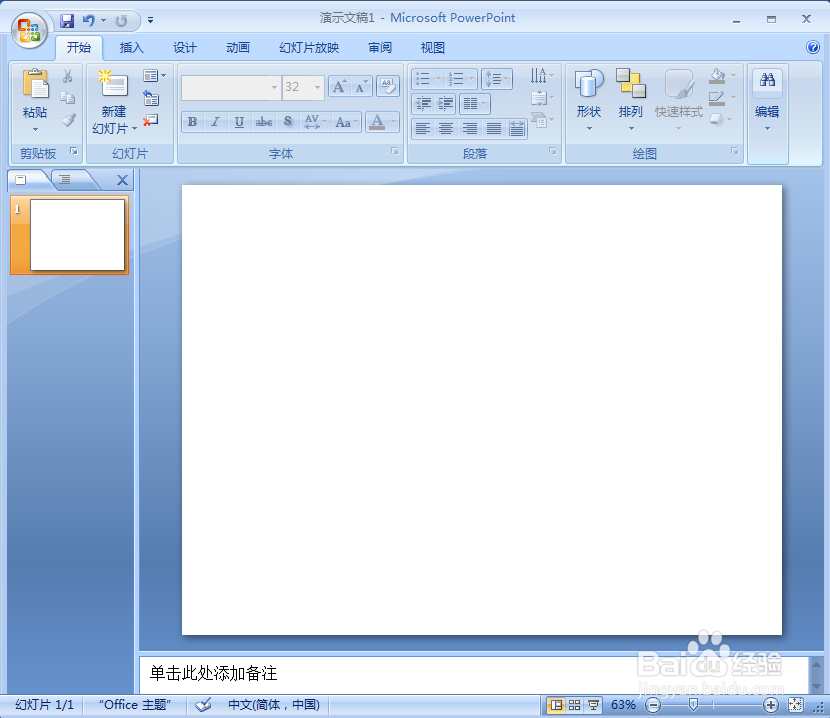
1、打开powerpoint 2007,进入它的主界面;

怎样在PPT中创建连续块状流程

2、将单击此处添加标题和副标题输入框删除,出现一个空白页面;

怎样在PPT中创建连续块状流程

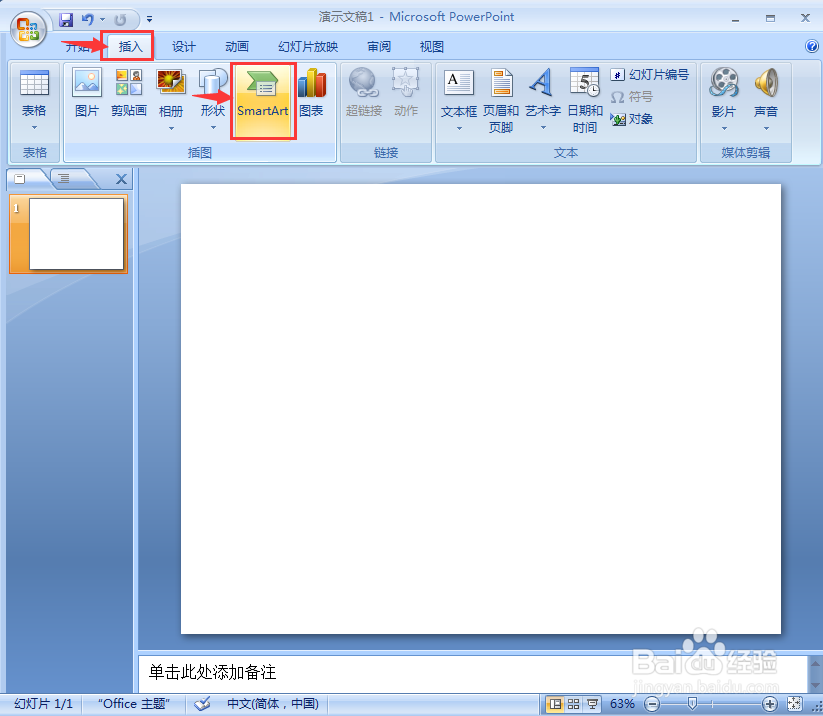
3、点击插入菜单,选择SmartArt工具;

怎样在PPT中创建连续块状流程

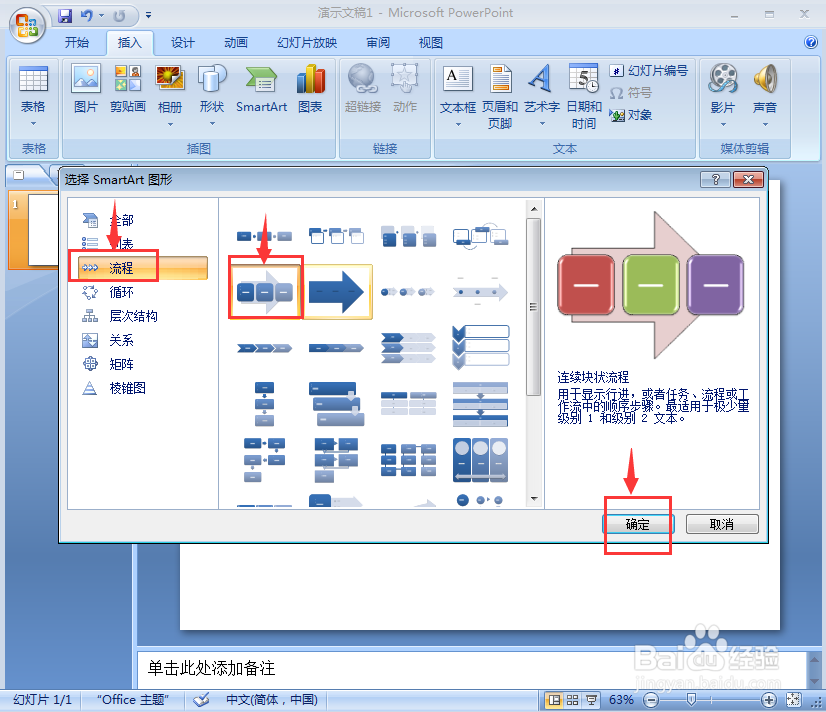
4、在选择SmartArt图形页面中点击流程,选择连续块状流程,按确定;

怎样在PPT中创建连续块状流程

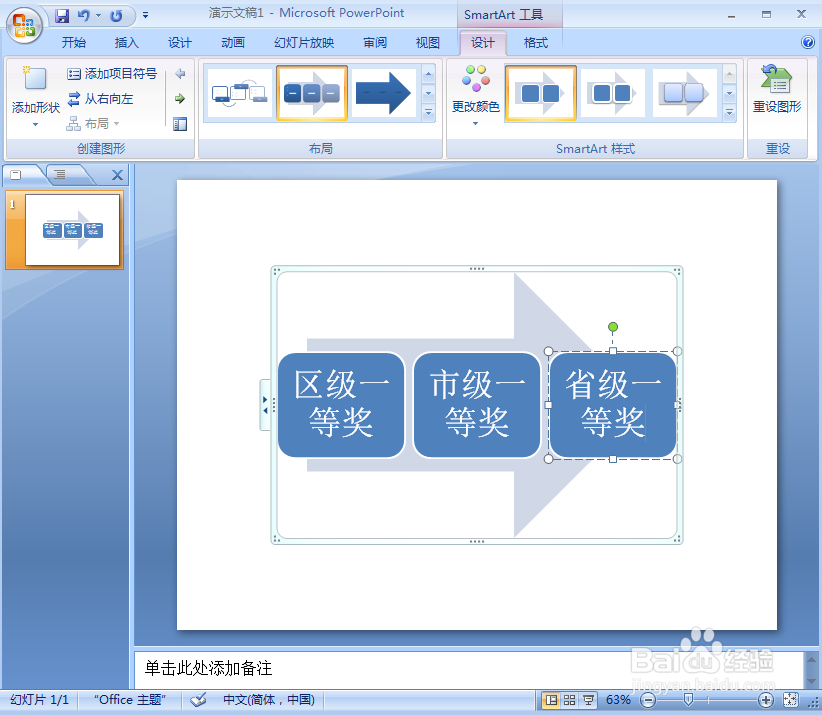
5、在PPT中插入一个连续块状流程;

怎样在PPT中创建连续块状流程

6、给连续块状流程填充文字;

怎样在PPT中创建连续块状流程

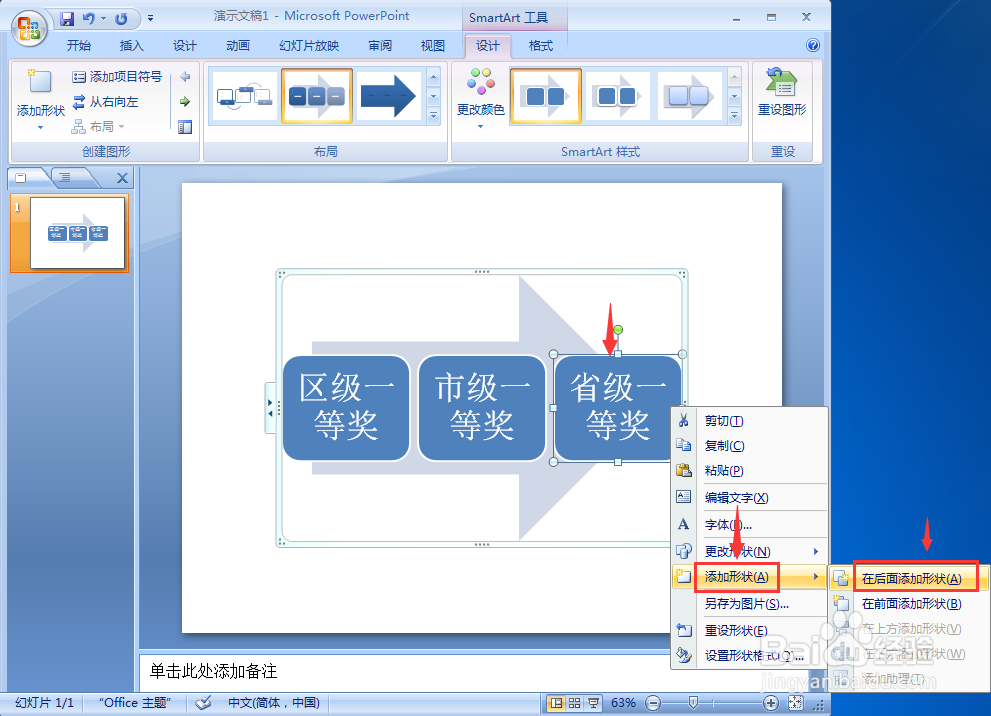
7、如果输入框不够,选中最后一个形状,在它上面按右键,选择添加形状,点击在后面添加形状;
怎样在PPT中创建连续块状流程

8、给新添加的形状输入文字内容;

怎样在PPT中创建连续块状流程

9、我们就在PPT中创建好了一个连续块状流程。

怎样在PPT中创建连续块状流程

1、打开powerpoint,点击插入,选择SmartArt工具;

2、在选择SmartArt图形页面点击流程,选择连续块状流程,按确定;

3、插入一个空的连续块状流程;

4、给基本维恩图添加文字、形状和SmartArt样式。

  • PPT2016文档中幻灯片怎么设置画廊主题及其变体
  • 如何添加动作按钮
  • 如何加入动作按钮
  • ppt主题设置为聚合
  • Word 2016更改SmartArt图形的颜色
  • 热门搜索
    夏天去哪里旅游最好 北京长城旅游 西峡旅游 天台山旅游 五大连池旅游 同程旅游网站官网 镇江旅游景点 芭提雅旅游攻略 日喀则旅游 青岛旅游地图