1、在PS中分别打开需要换天空的阴天图片和一张蓝天白云的晴天图片。


2、将晴天图片拖入阴天图片中,按Ctrl+T变换大小,并移动到合适的位置。

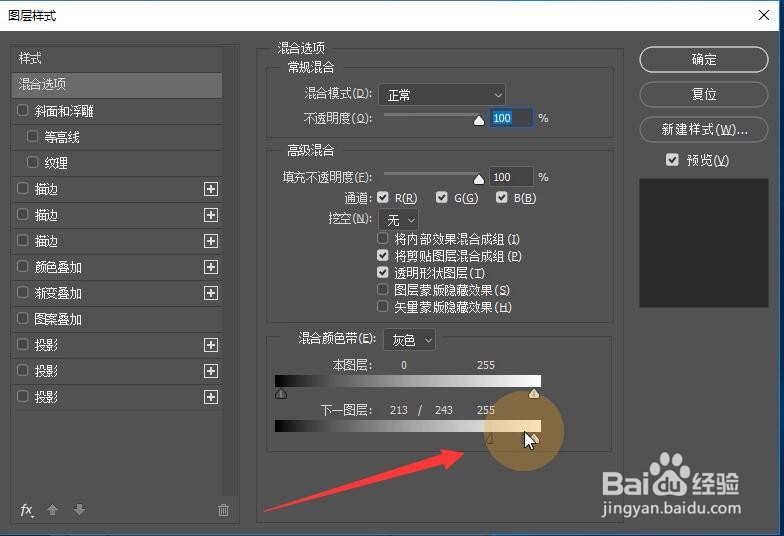
3、在晴天图层上右键单击,在弹出的窗口中选择“混合选项”。

4、按出Alt键,点击鼠标拖动混合颜色带中“下一图层”的色块,让阴天图片的主题部位呈现出来。
5、大致效果已经出来了,但是建筑物的边缘显得太生硬。点击蒙版工具,为晴天图层建立一个白蒙版。
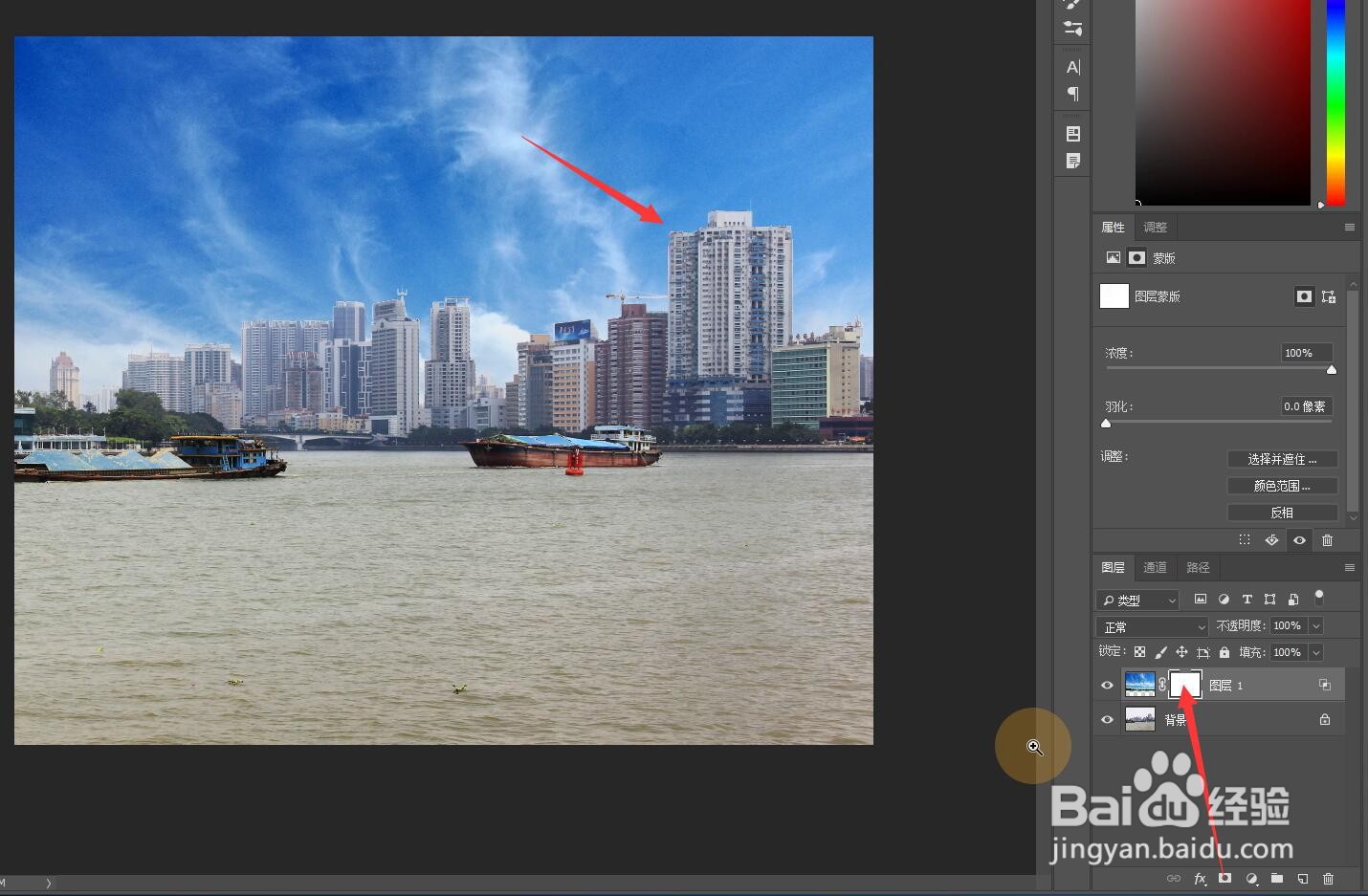
6、点击画笔工具,将画笔的硬度调低,设置前景色为黑色,在建筑物的边缘涂抹。

7、最终效果如图所示。

时间:2026-05-12 00:23:20
1、在PS中分别打开需要换天空的阴天图片和一张蓝天白云的晴天图片。
2、将晴天图片拖入阴天图片中,按Ctrl+T变换大小,并移动到合适的位置。
3、在晴天图层上右键单击,在弹出的窗口中选择“混合选项”。
4、按出Alt键,点击鼠标拖动混合颜色带中“下一图层”的色块,让阴天图片的主题部位呈现出来。
5、大致效果已经出来了,但是建筑物的边缘显得太生硬。点击蒙版工具,为晴天图层建立一个白蒙版。
6、点击画笔工具,将画笔的硬度调低,设置前景色为黑色,在建筑物的边缘涂抹。
7、最终效果如图所示。
