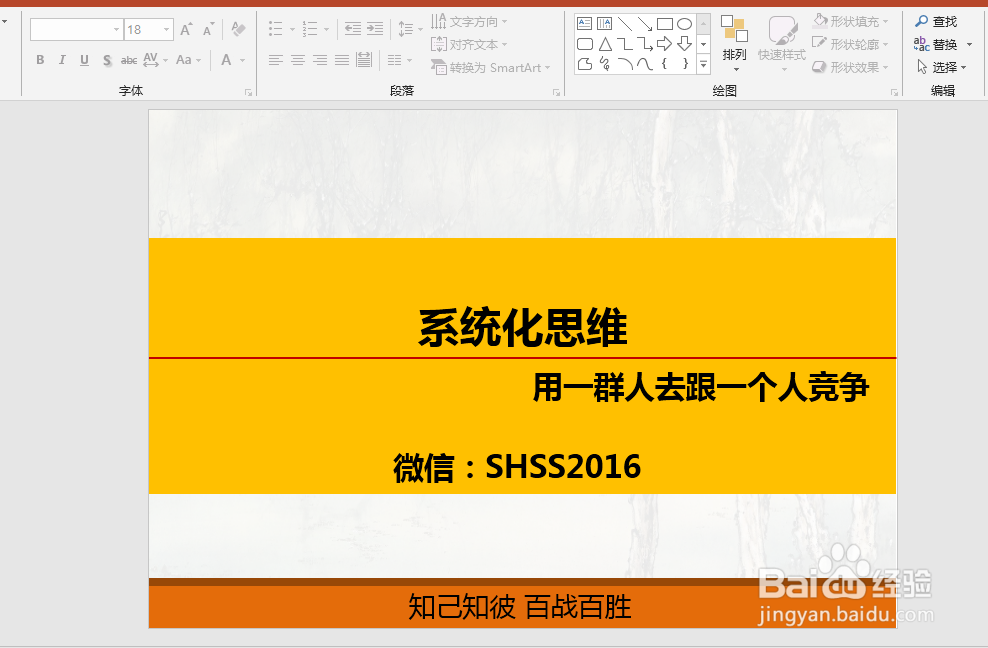
1、用PPT软件打开PPT文件;

2、点击“插入”选项卡的“图像”选项组,单击“图片”,选中一幅图,再单击“插入”按钮。


3、切换到“格式”选项卡的“快速样式”选项组,选中椭圆形样式,圆形图片效果就出来了。


4、双击图片,自动切换到“格式”选项卡的“大小”选项组,点击“裁剪”。

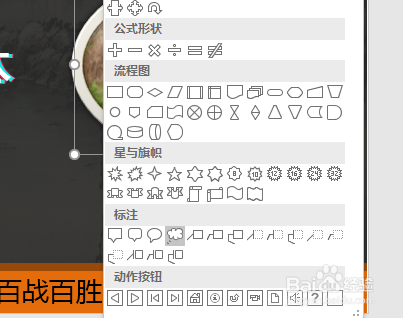
5、在下来菜单中单击“裁剪为形状”,再选中爱心形状,爱心图片效果如右图。




时间:2026-04-22 00:53:26
1、用PPT软件打开PPT文件;
2、点击“插入”选项卡的“图像”选项组,单击“图片”,选中一幅图,再单击“插入”按钮。
3、切换到“格式”选项卡的“快速样式”选项组,选中椭圆形样式,圆形图片效果就出来了。
4、双击图片,自动切换到“格式”选项卡的“大小”选项组,点击“裁剪”。
5、在下来菜单中单击“裁剪为形状”,再选中爱心形状,爱心图片效果如右图。
