powerdesigner 15.3 安装教程

 时间:2026-04-21 17:19:43

1、双击运行 powerdesigner 15.3 的安装文件

powerdesigner 15.3 安装教程

2、在欢迎界面,点击【Next】按钮,进入下一步界面

powerdesigner 15.3 安装教程

3、选择默认语言,然后点击【I agree】表示同意其使用协议。

点击【Next】按钮,进入下一步界面

powerdesigner 15.3 安装教程

4、默认安装路径是C盘,如果想安装到其他盘,点击路劲后面的按钮选择新的安装路径即可。

点击【Next】按钮,进入下一步界面

powerdesigner 15.3 安装教程

5、除非特别需要,默认这个界面不用勾选。

点击【Next】按钮,进入下一步界面
powerdesigner 15.3 安装教程

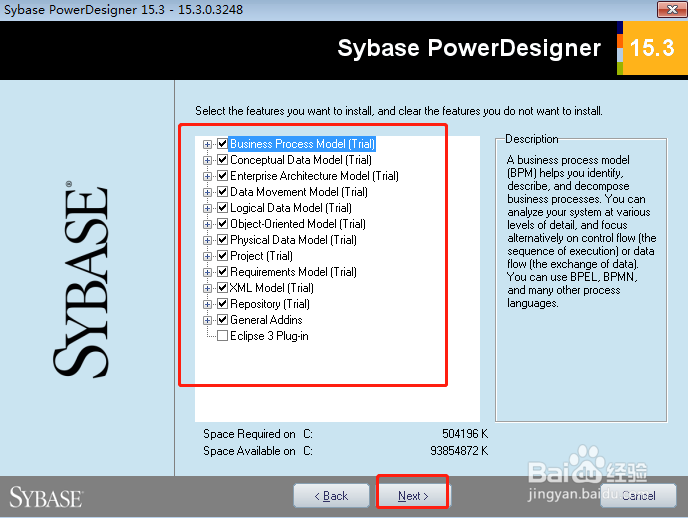
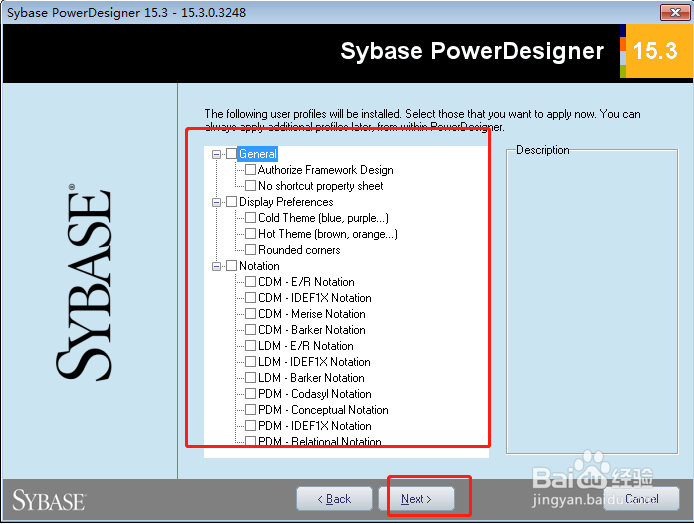
6、通常,此界面也不用勾选其他,保持默认即可。

点击【Next】按钮,进入下一步界面
powerdesigner 15.3 安装教程

7、安装系统菜单与快捷方式界面,也保持默认即可。

点击【Next】按钮,进入下一步界面

powerdesigner 15.3 安装教程

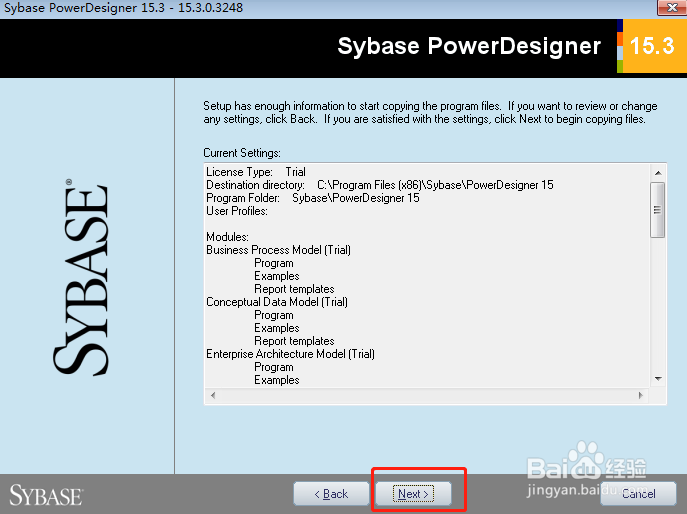
8、在安装配置项确认界面,点击【Next】按钮,进入下一步界面

powerdesigner 15.3 安装教程

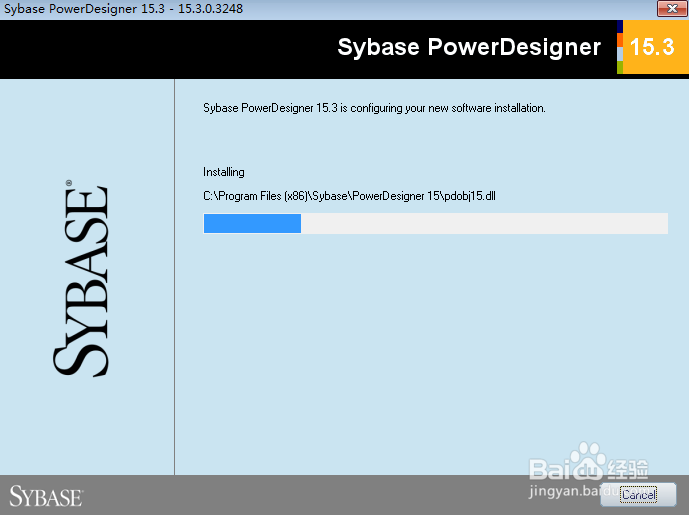
9、等待安装结束

powerdesigner 15.3 安装教程

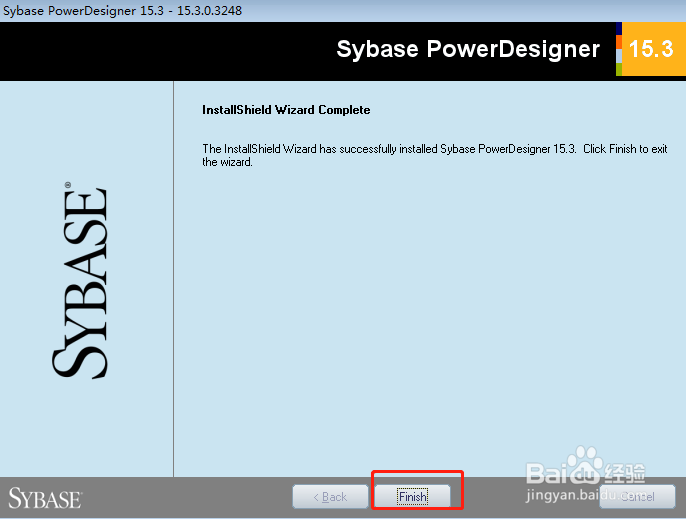
10、安装完成后,点击【Next】按钮,关闭安装过程

powerdesigner 15.3 安装教程

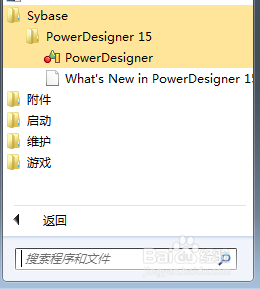
11、安装成功后,就可以在系统菜单项中看到powerdesigner 15.3
powerdesigner 15.3 安装教程

  • 如何用visual studio2017编写简单C语言程序
  • mysql workbench如何disable safe mode
  • 如何使用Typora做HTML页面
  • Windows Server 2016给域中的计算机部署软件
  • java 如何获取网页动态数据
  • 热门搜索
    北京旅游专修学院 日本冲绳旅游攻略 青岛旅游社 苏州三山岛旅游攻略 去迪拜旅游多少钱 深圳有哪些旅游景点 北戴河旅游景点介绍 白城旅游 天马岛旅游区 广东省内旅游景点