PhotoShop中如何进行色调分离

 时间:2024-10-11 21:26:17

1、首先我们打开要进行色调分离的图片,如下图所示

PhotoShop中如何进行色调分离

2、接下来我们新建一个图层,然后运用渐变在图层上拉一个黑白渐变,如下图所示

PhotoShop中如何进行色调分离

3、接下来我们选中新建的图层以后,右键单击下方的选项,然后选择色调分离,如下图所示

PhotoShop中如何进行色调分离

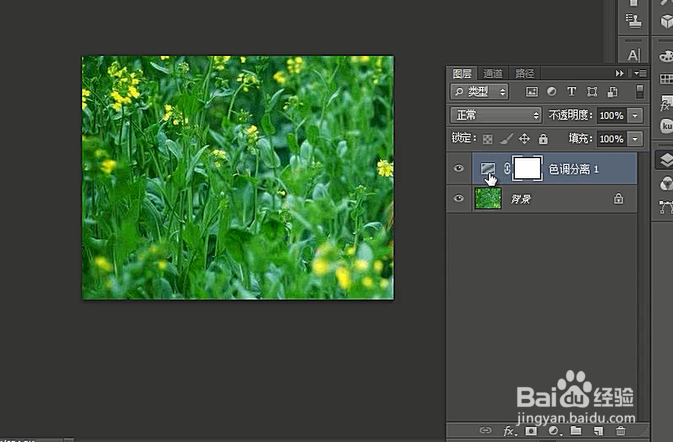
4、接下来我们就会图层中看到色调分离的图层,然后就在这个色调分离的图层中操作即可,如下图所示

PhotoShop中如何进行色调分离

5、接下来我们去掉拉出的渐变背景,只留下色调分离的图层,如下图所示

PhotoShop中如何进行色调分离

6、接下来我们调出色调分离图片的属性值即可,在属性值中调整色阶值就可以进行色调分离了,如下图所示

PhotoShop中如何进行色调分离

7、综上所述,在PhotoShop中进行色调分离主要是通过调整色阶值进行改变的,是不是很简单啊

  • 如何利用ps进行保留面部细节磨皮
  • PS如何通过图层面板添加新图层
  • 如何用PS的滤镜制作出炫酷的视觉效果?
  • 如何用PS设计纸杯子
  • PS如何快速调出选区,载入选区?
  • 热门搜索
    张家港旅游景点大全 苏州旅游攻略三日游 澳大利亚墨尔本旅游 去澳门旅游注意事项 旅游项目策划 安徽旅游局官网 大武汉旅游年卡景点 山东枣庄旅游 新星小学的学生去旅游 榆林周边旅游景点大全