1、选择工具
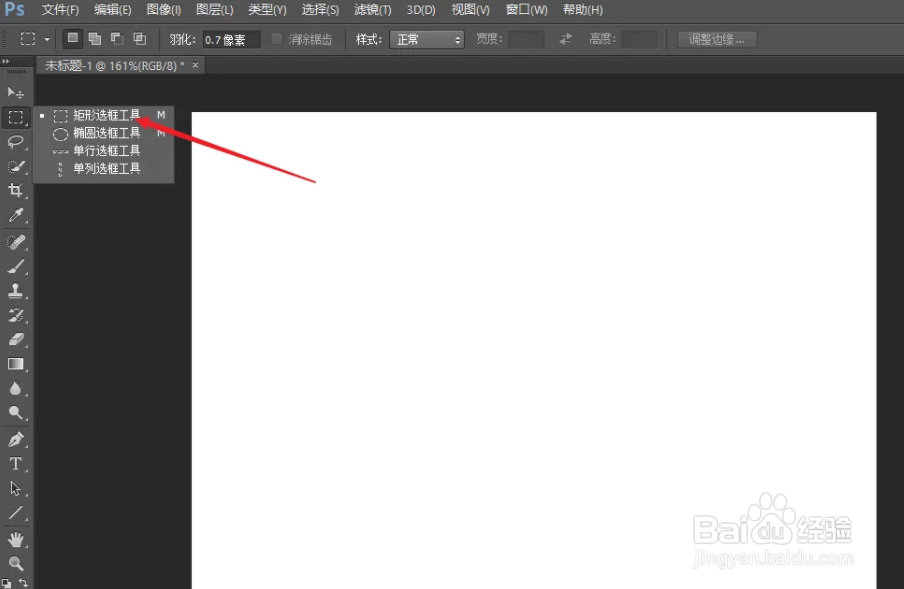
打开PS软件,点惹距击左侧工具栏中的矩形选框工具或者椭圆形工具。
2、羽化选框
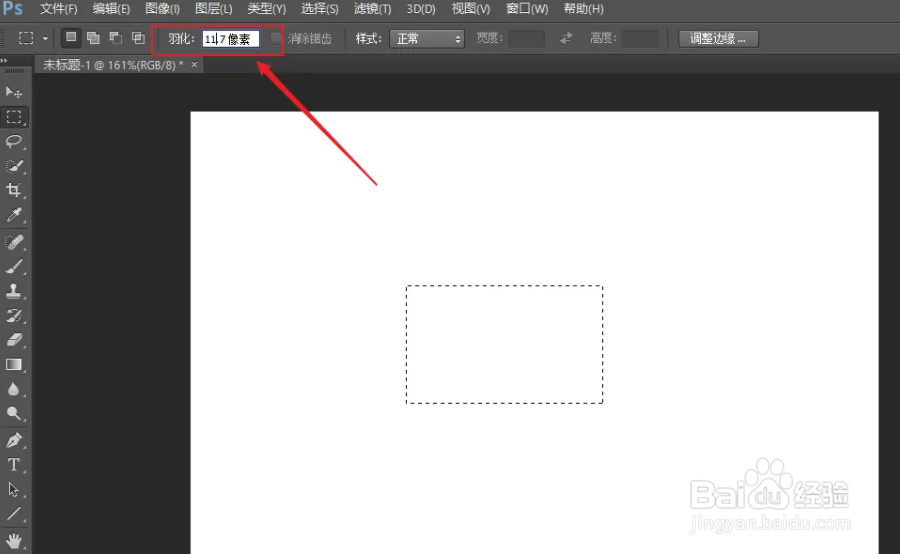
在图片上创建一个选框,设置羽化值为11.7像素。雁付栗
3、油漆桶上色
点击左侧的油漆桶工具在选框中使用。

4、制作成功
图片中会出现逐八救渐淡化效果。

时间:2026-05-02 19:35:44
1、选择工具
打开PS软件,点惹距击左侧工具栏中的矩形选框工具或者椭圆形工具。
2、羽化选框
在图片上创建一个选框,设置羽化值为11.7像素。雁付栗
3、油漆桶上色
点击左侧的油漆桶工具在选框中使用。
4、制作成功
图片中会出现逐八救渐淡化效果。
