Excel如何制作柱形图目标进度图?

 时间:2026-02-14 17:41:28

1、双击左键打开Excel工作样表,按住左键选中整个文本数据区域。

Excel如何制作柱形图目标进度图?

2、点击菜单栏“插入”,选择“柱形图”,在弹出的各个柱形图中选择“簇状柱形图”。

Excel如何制作柱形图目标进度图?

3、在做出来的“簇状柱形图”表中,左键点击任意一个蓝色柱形,然后点击菜单栏“布局”,点击“数据标签”,选择“数据标签内”。

Excel如何制作柱形图目标进度图?

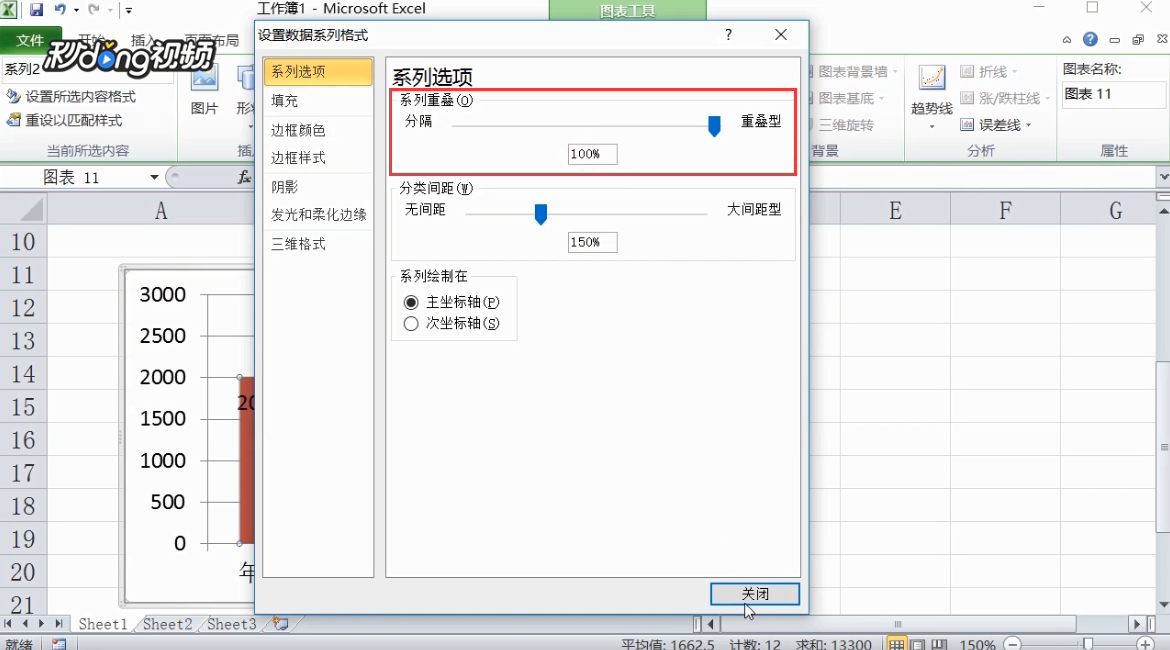
4、点击选中红色柱形,并对其点击右键,弹出的选项中选择“设置数据系列格式”。

Excel如何制作柱形图目标进度图?

5、将“系列重叠”的滑块滑至最右端,也就是百分之百。然后点击下方“关闭”。
Excel如何制作柱形图目标进度图?

6、点击菜单栏中的“格式”,点击其下方的“形状填充”,在弹出菜单中选择“无填充颜色”。

Excel如何制作柱形图目标进度图?

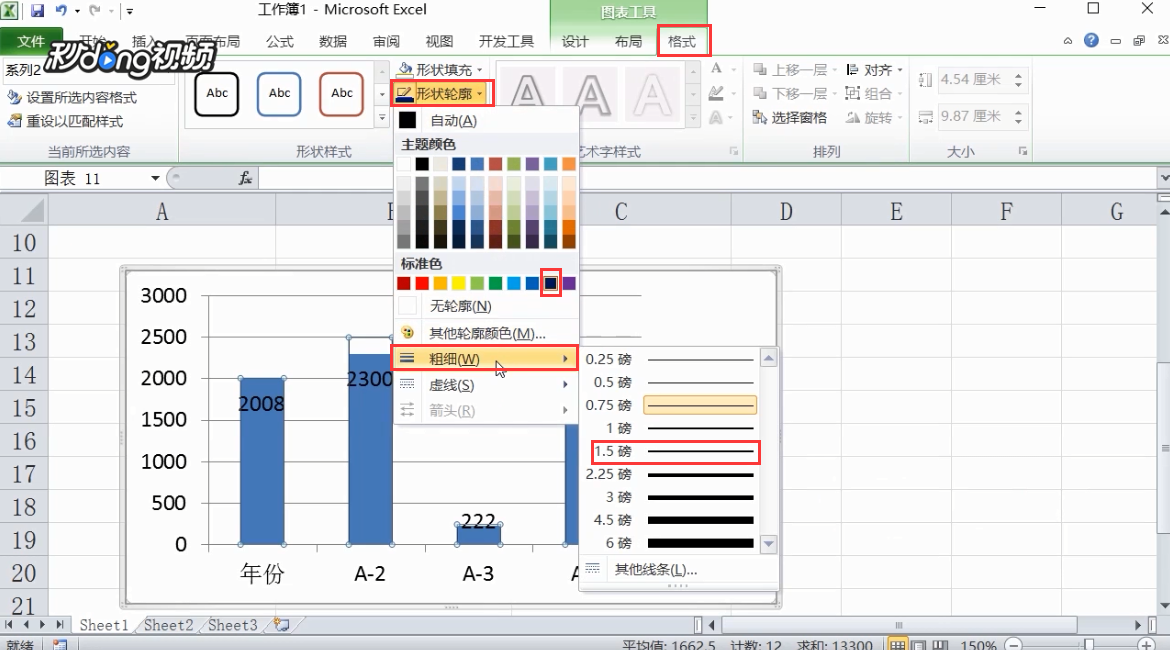
7、点击菜单栏中的“格式”,点击其下方的“形状轮廓”,颜色选择“深蓝色”,粗细选择为“1.5磅”。这样就做出了一个清晰直观的柱形图目标进度图了。
Excel如何制作柱形图目标进度图?

  • Excel中怎样用数据做出极具观赏性的图表?
  • 如何使用切片器?
  • excel怎么制作目标完成率图表
  • Excel中制作实际值和目标值对比柱形图
  • 如何制作完成率圆环图?
  • 热门搜索
    环球旅游平台 衡水旅游景点大全 秋季旅游好去处 重庆旅游大巴租赁 西安旅游景点介绍 爱自由旅游网 旅游活动主题 跟团旅游 苏州旅游网 旅游计划方案