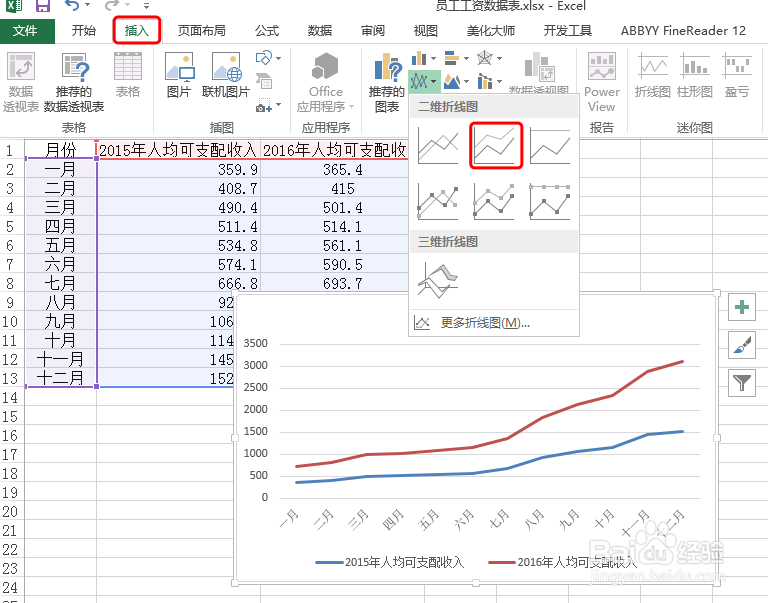
1、在[插入]菜单中,单击[折线图]图表,创建折线图 。
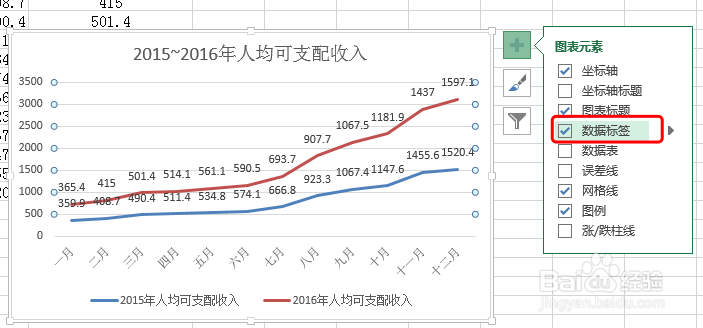
2、在生成图表的右上角,单击加号按钮,然后勾选[数据标签]。
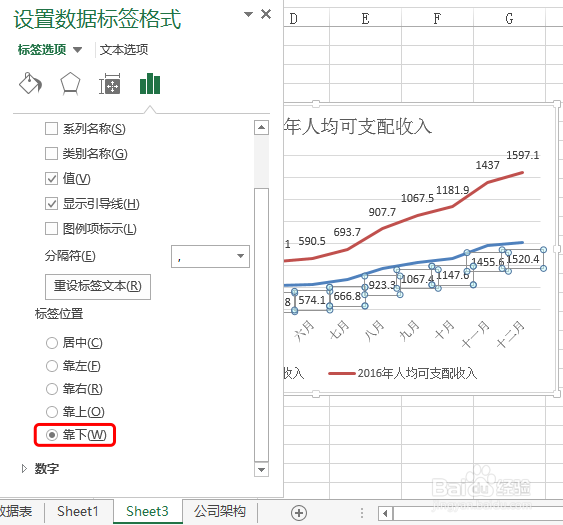
3、选择下方的数据标签中的任意一个,然后右击并选择[设置数据标签格式]。

4、在弹出的[设置数据标签格式]对话框中,标签位置,点选[靠下]。
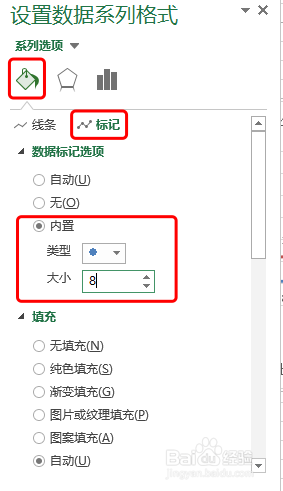
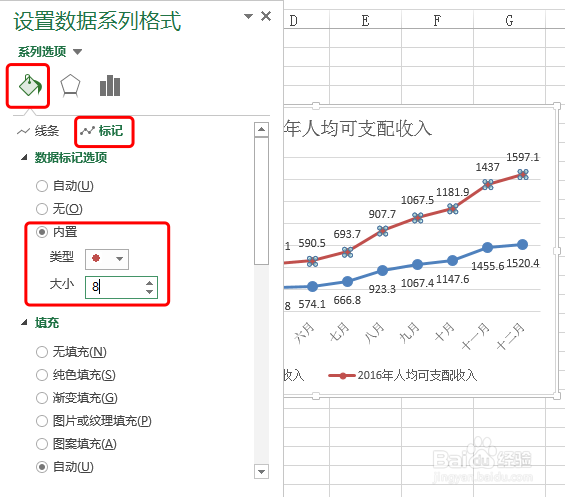
5、选中折线上的数据点,右击并选择[设置数据系列格式]。

6、在弹出的[设置数据系列格式]中,在[填充线条]目录中,选择[标记]选项卡,数据标记选项下,点选[内置],然后选择喜欢的类型和设置适当的大小。
7、上方的折线的数据点,也同理如上述一样设置。
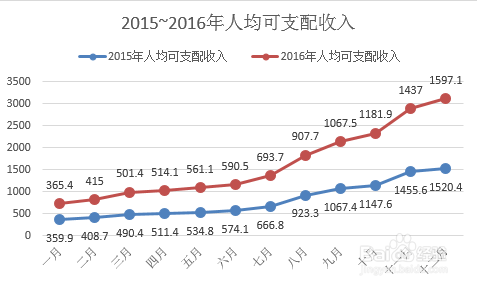
8、设置完成后,生成的效果图如下。
1、★如果对你帮助,请点下面的【投票】按钮或【分享】按钮;
★如果想了解更多相关经验,请关注【sunnymood12】;
★如果真的可以帮到你,我很开心。^o^
