1、打开ps软件。

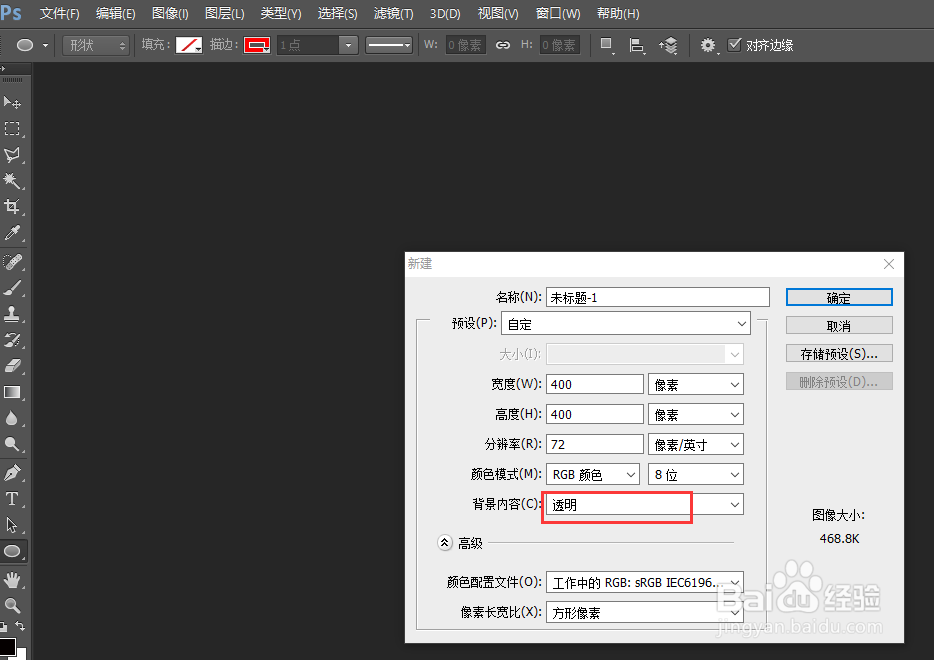
2、新建一个透明的画布。

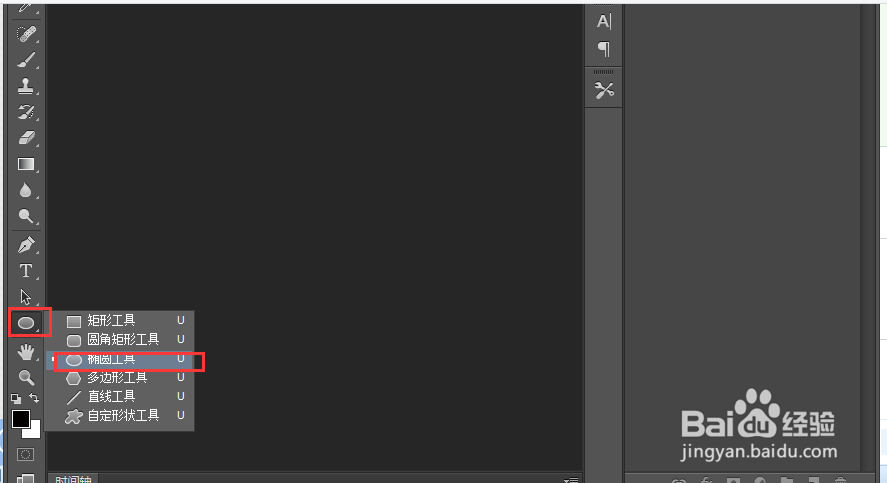
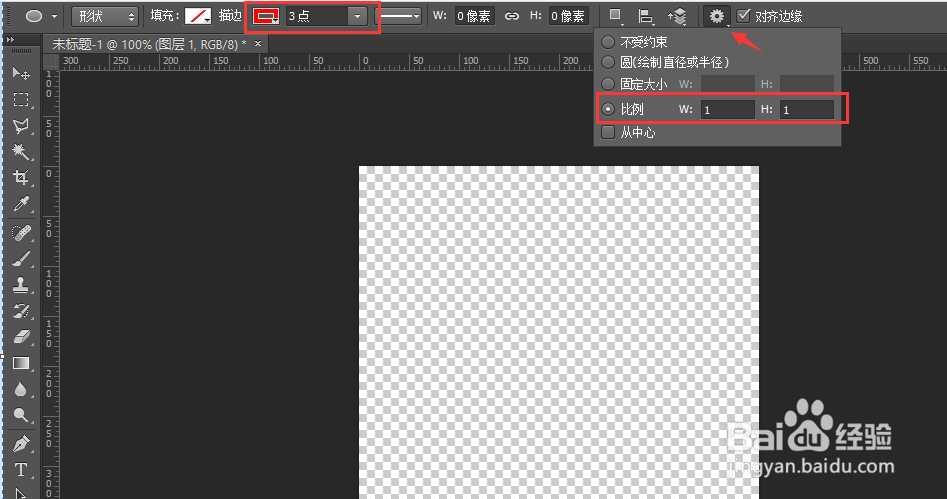
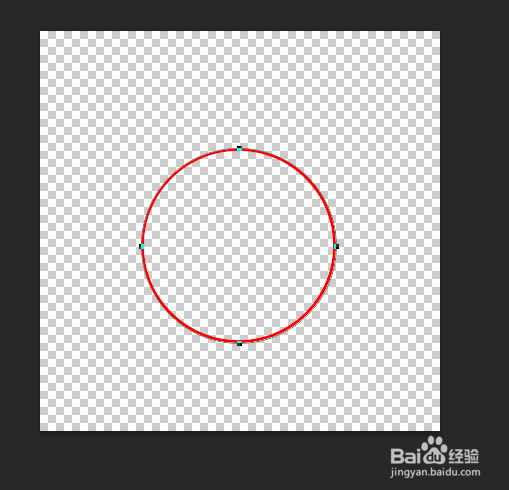
3、点击菜单栏中的椭圆工具,不填充,红色描边。选择比例1:1.在画布中拖出圆形。
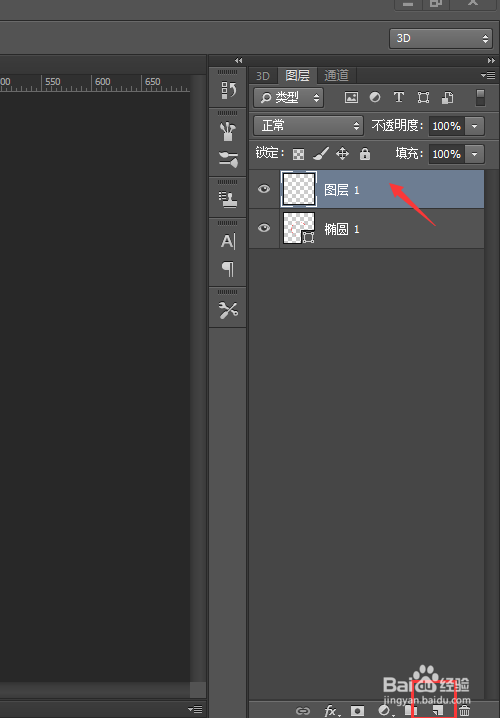
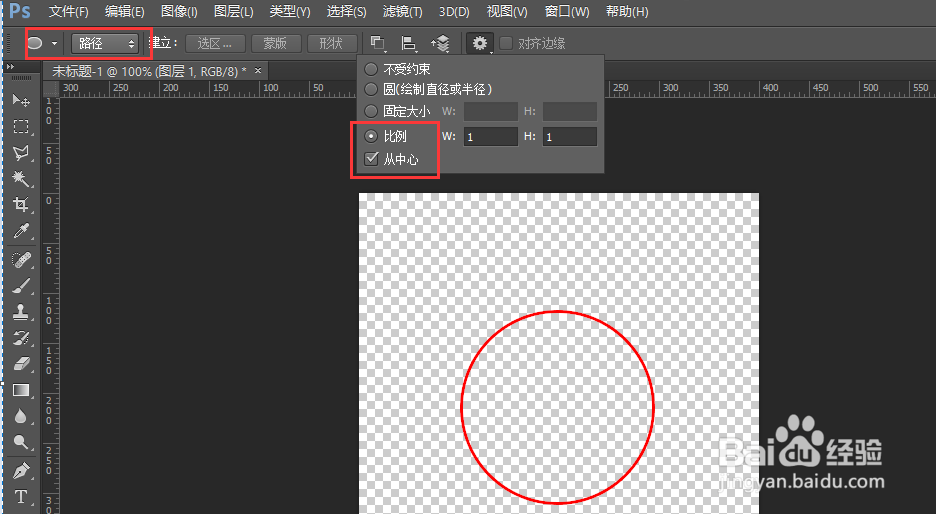
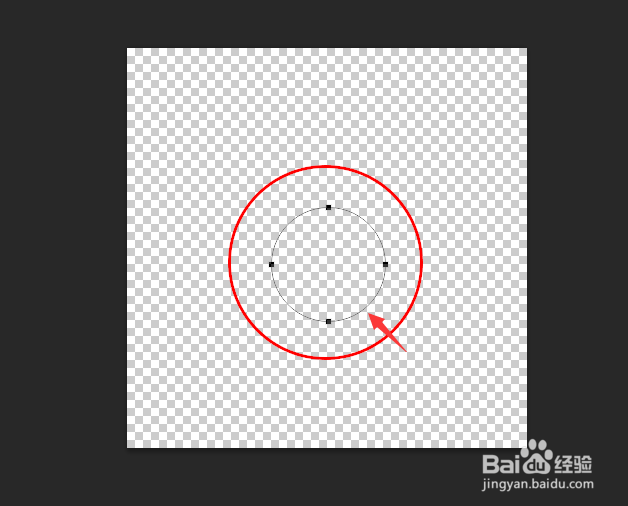
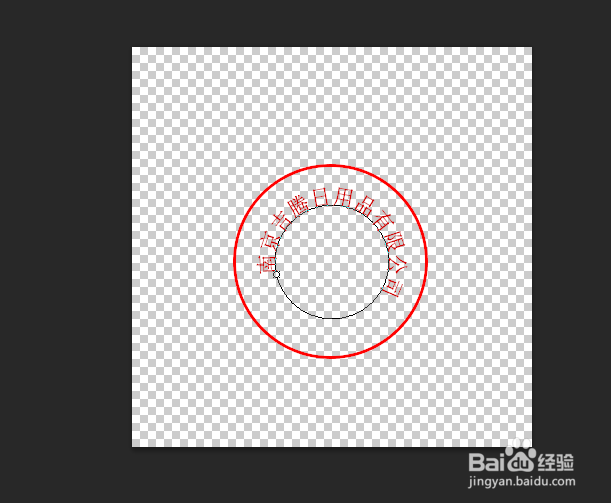
4、新建图层,同样点击椭圆工具,这里选择路径,且选择从中心。在画布中拖出路径。
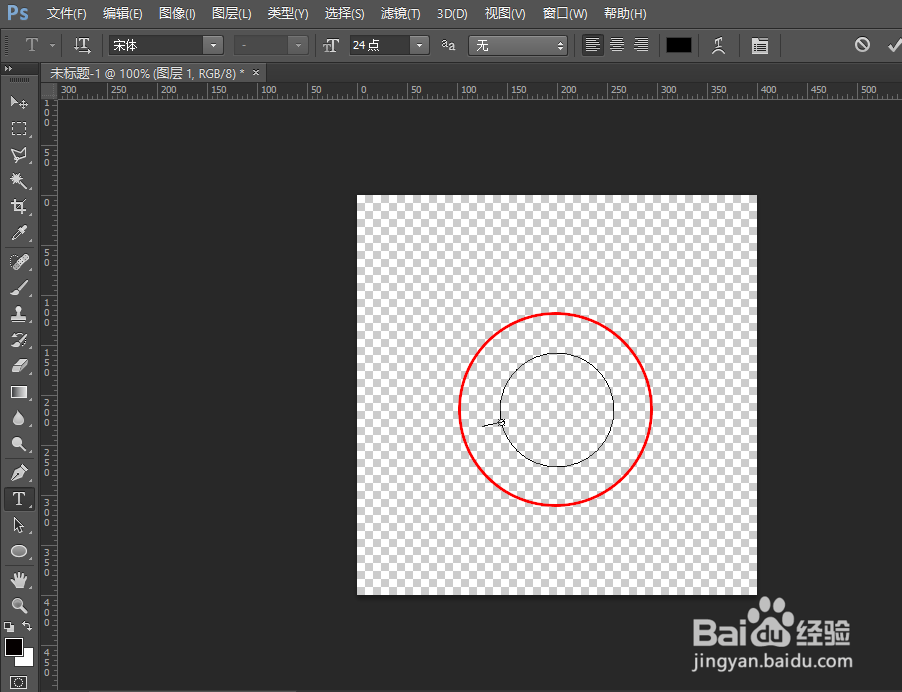
5、点击菜单栏文字工具,沿路径写出需要的字。

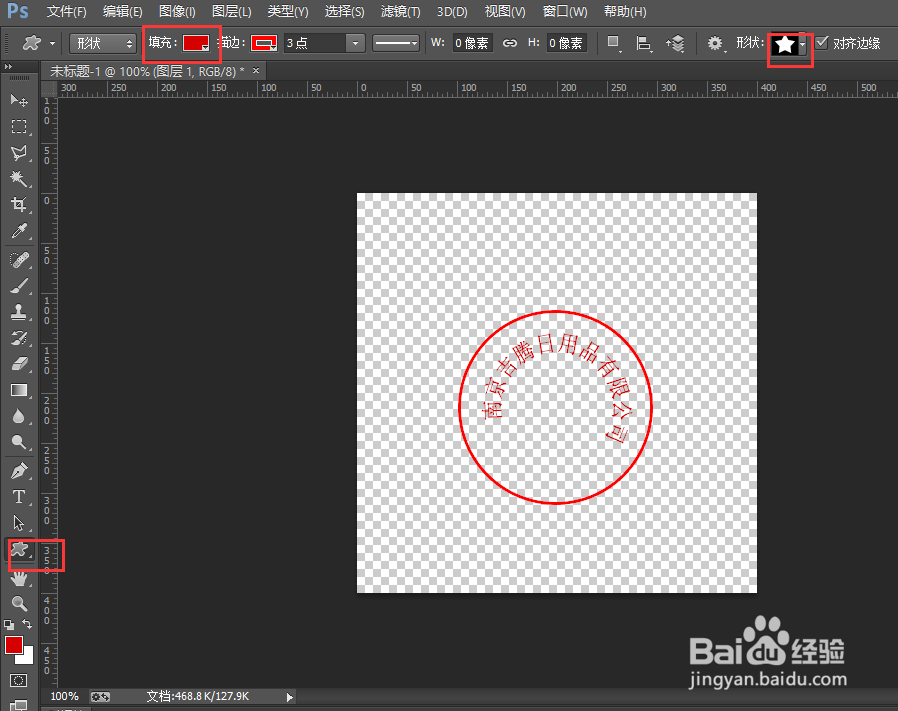
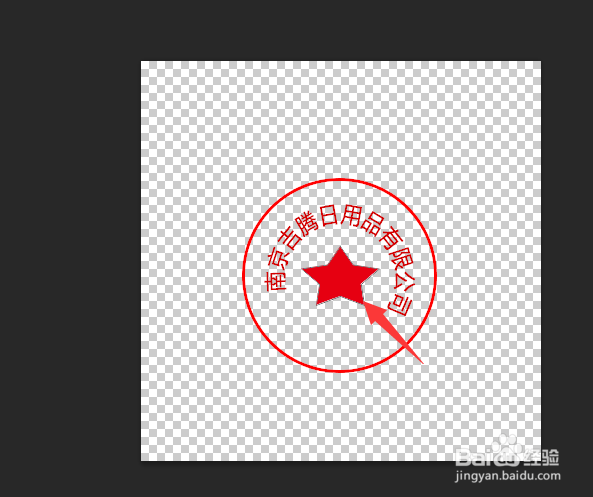
6、点击菜单栏自定义图案工具,选择五角星图案,填充选红色,不描边,在圆形中间拖出适宜大小的五角星。

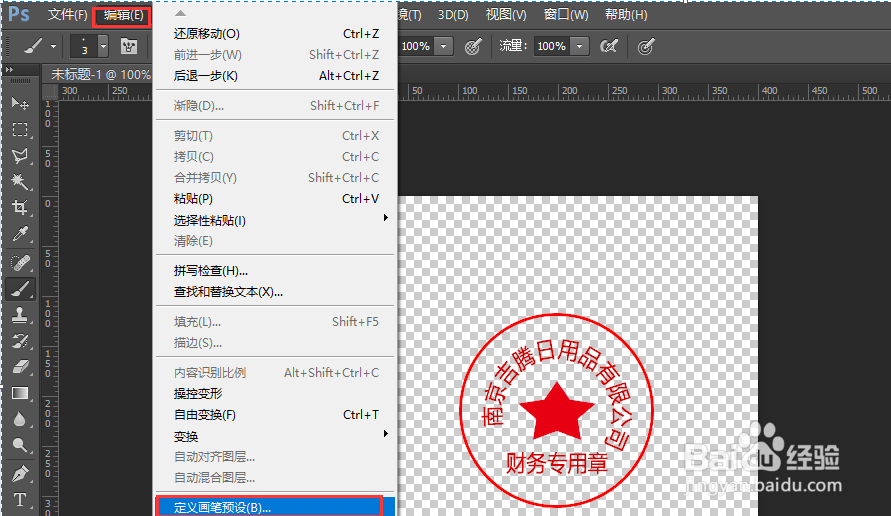
7、最后可以将完成的图案,设置成画笔,以后直接使用。


时间:2026-04-25 22:08:14
1、打开ps软件。
2、新建一个透明的画布。
3、点击菜单栏中的椭圆工具,不填充,红色描边。选择比例1:1.在画布中拖出圆形。
4、新建图层,同样点击椭圆工具,这里选择路径,且选择从中心。在画布中拖出路径。
5、点击菜单栏文字工具,沿路径写出需要的字。
6、点击菜单栏自定义图案工具,选择五角星图案,填充选红色,不描边,在圆形中间拖出适宜大小的五角星。
7、最后可以将完成的图案,设置成画笔,以后直接使用。
