Win10怎么共享有线网络为无线WiFi热点

 时间:2026-02-12 00:06:44

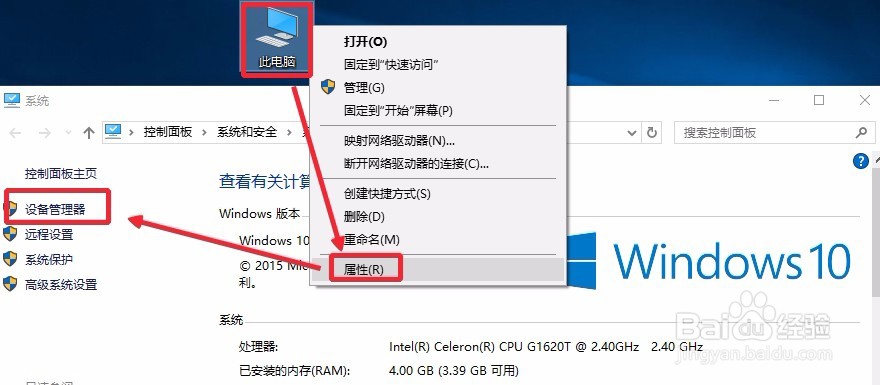
1、首先检查自己电脑有没有无线网卡,现在很多电脑内置有无线网卡的。在windows10桌面此电脑上点击鼠标右键选择属性,然后打开设备管理器。
Win10怎么共享有线网络为无线WiFi热点

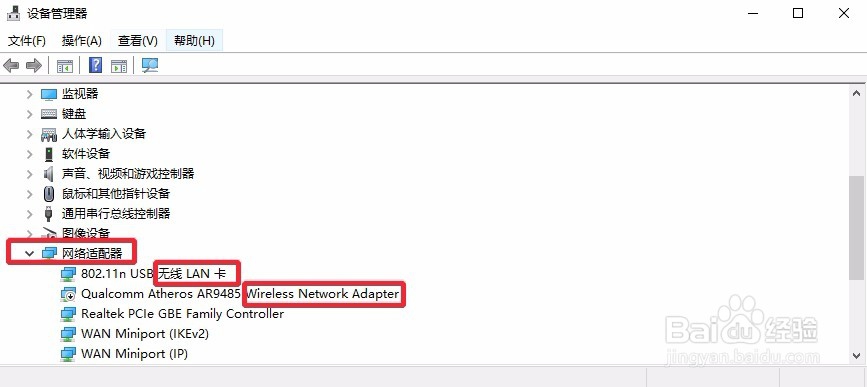
2、设备管理器的网络适配器中看到无线网卡或者wireless network adapter字样的说明自己电脑有无线网卡,否则就需要购买一个无线网卡才可以使用本文方法。
Win10怎么共享有线网络为无线WiFi热点

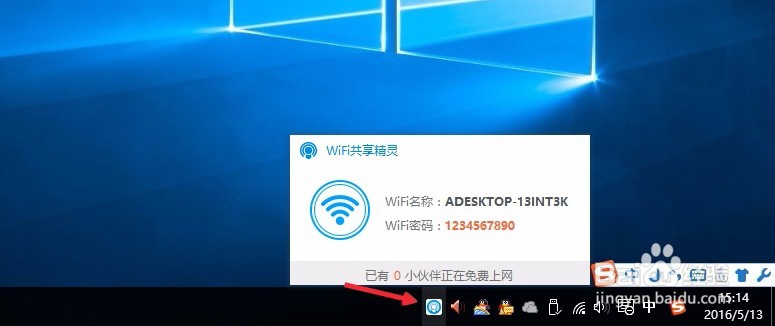
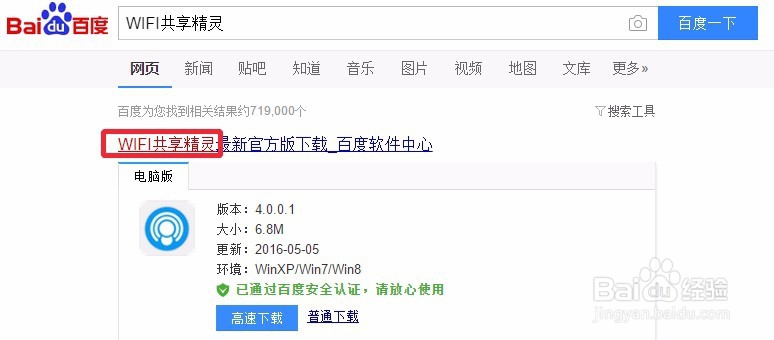
3、当然使用无线网卡创建无线WiFi网络的方法很多,小编以前介绍过使用自带命令创建Windows10无线WiFi热点方法,但是对于电脑水平差的朋友来说可能难度较大,现在创建无线WiFi热点的软件也很多,完全可以使用软件快速创建。比如百度卫士的一键WiFi。
Win10怎么共享有线网络为无线WiFi热点

4、下载软件后通常点击安装需要的软件即可。安装后自动创建WiFi热点成功。

Win10怎么共享有线网络为无线WiFi热点

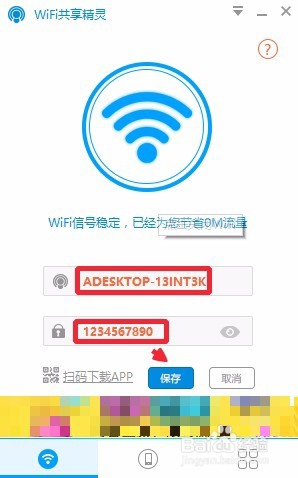
5、创建成功后,可以修改无线网络SSID名字和无线WiFi密码,保存即可。
Win10怎么共享有线网络为无线WiFi热点

6、现在就可以使用自己的无线设备连接自己创建的无线WiFi无线连接上网。

Win10怎么共享有线网络为无线WiFi热点

  • win10网络适配器没有了怎么办
  • 添加或删除WindowsXP组件
  • Win10系统ipv6无访问权限的解决方法
  • win10系统无线网络连接被禁用如何解决
  • 无线网卡“该设备无法启动”(代码10)如何解决
  • 热门搜索
    四川旅游学院官网 去迪拜旅游要多少钱 泰国旅游指南 六盘水旅游景点大全 私人定制旅游 张家界旅游地图 辽宁旅游攻略 泰国旅游团 中国十大旅游景点 江西旅游商贸学院