针对Excel多单元格统一填充内容方法

 时间:2026-02-14 23:13:34

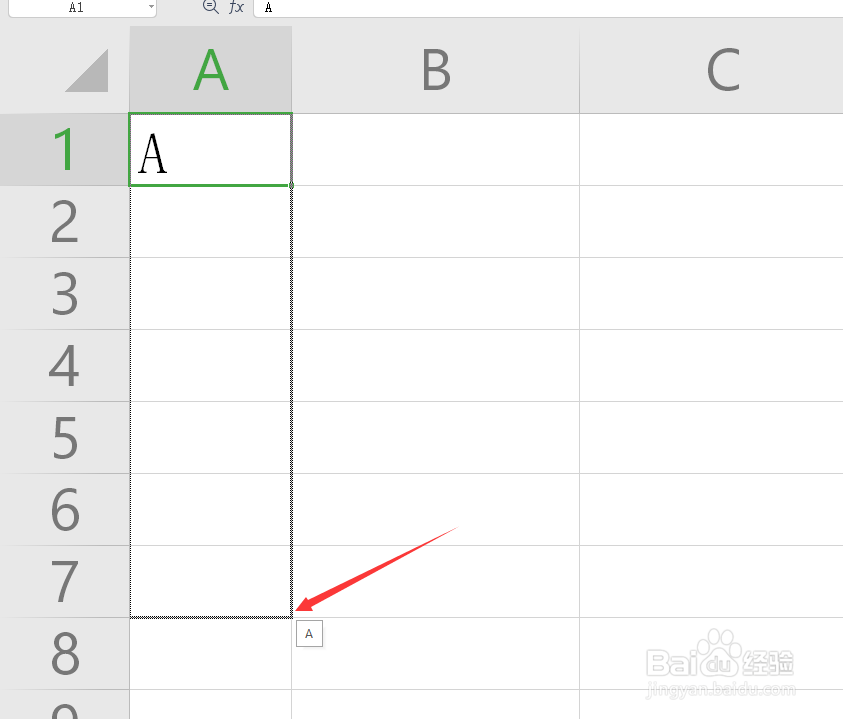
1、首先,我们在第一个单元格中输入相应的内容,点击如图所示的填充句柄。

针对Excel多单元格统一填充内容方法

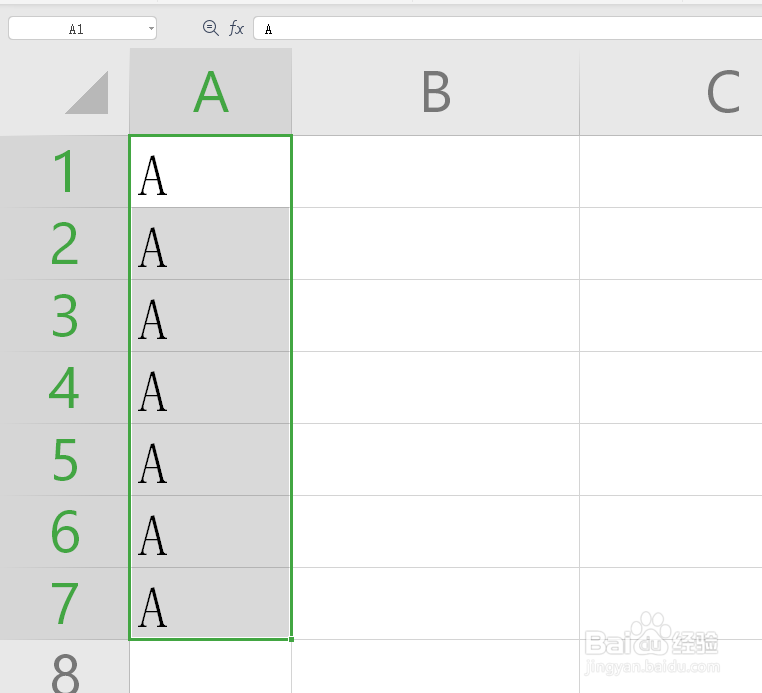
2、通过向下拉鼠标就可以完成多个单元格内容的填充操作。

针对Excel多单元格统一填充内容方法

针对Excel多单元格统一填充内容方法

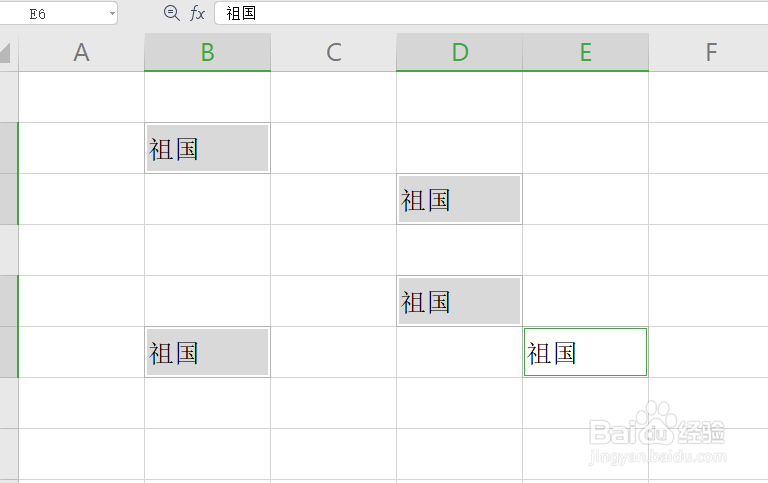
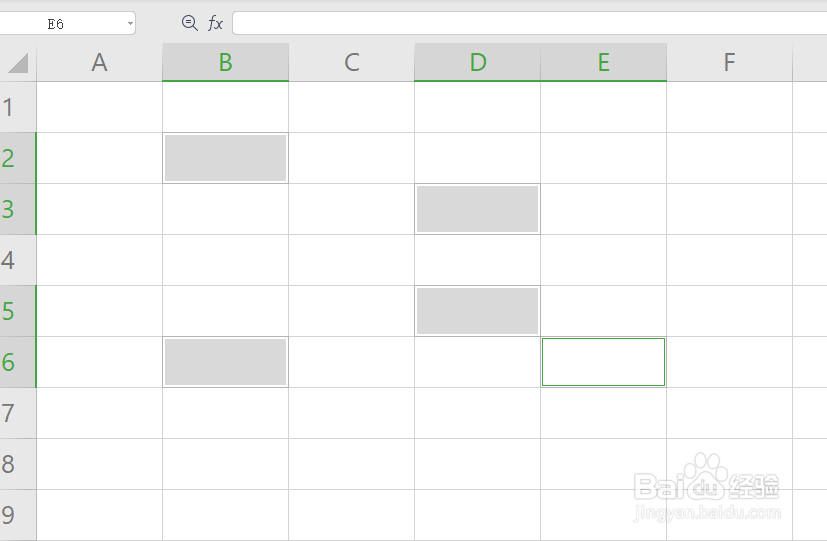
3、方法就是我们按住键盘上的ctrl键选中应用鼠标,点击多个单元格选中其中的内容。
针对Excel多单元格统一填充内容方法

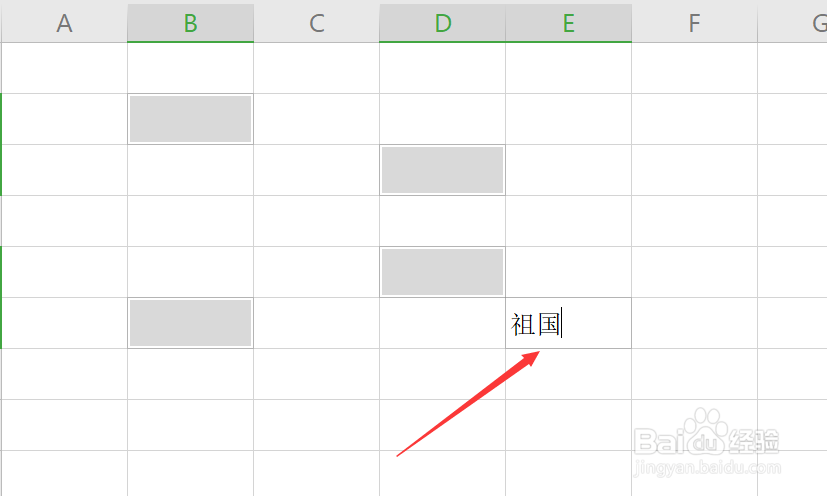
4、接下来我们直接输入想要填充的内容,最后,我们按组合键就ctrl+shift可以完成多个单元格内容的天数操作。
针对Excel多单元格统一填充内容方法

针对Excel多单元格统一填充内容方法

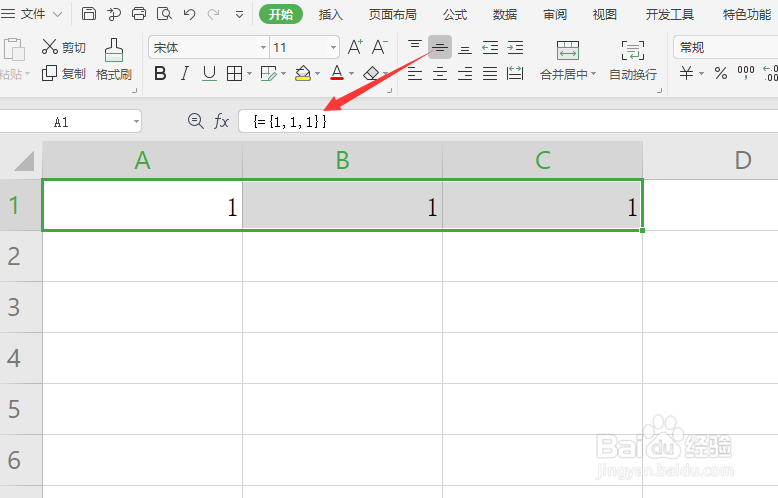
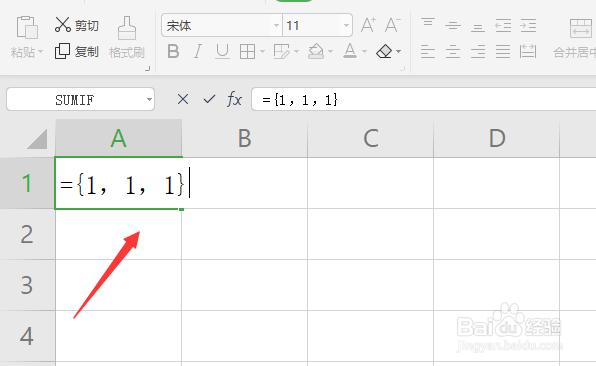
5、除了以上方法之外,我们还可以利用数组公式来实现多个单元格内容的填充操作。
针对Excel多单元格统一填充内容方法

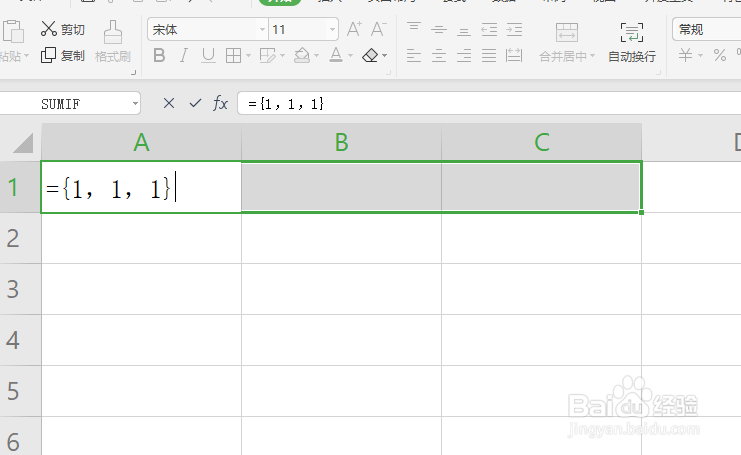
6、如图所示,我们选出相应的待遇,可区域之后输入如图所示的数组公式,最后按住三键ctrl+shift+enter就可以完成数据区域的填充操作。
针对Excel多单元格统一填充内容方法

针对Excel多单元格统一填充内容方法

  • Excel怎么快速输入相同的内容
  • Excel怎么批量输入相同的数据
  • 在Excel表格如何批量的为单元格添加数据
  • Excel中如何快速自动填充相同数据
  • Excel一次填充多个单元格内容的具体方法
  • 热门搜索
    山东省旅游地图 香港旅游花费 北京旅游局官网 贵州省内旅游 合阳旅游 富春江旅游 辽宁省旅游地图 西双版纳旅游局 涞源旅游 新都旅游