教你使用Windows自带的画图软件PS图片

 时间:2026-02-14 10:13:35

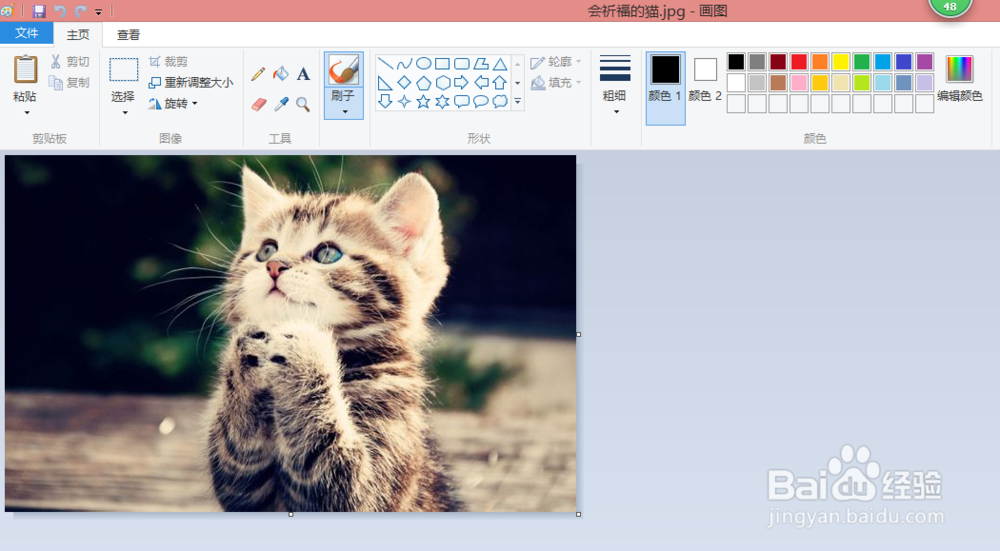
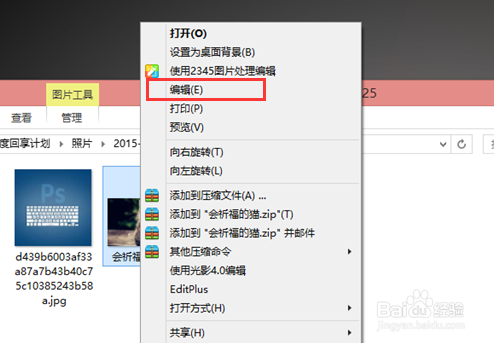
1、选中要处理的图片,点击鼠标右键,选择“编辑”
教你使用Windows自带的画图软件PS图片

2、操作系统会自动用自带的画图软件打开要编辑的图片

教你使用Windows自带的画图软件PS图片

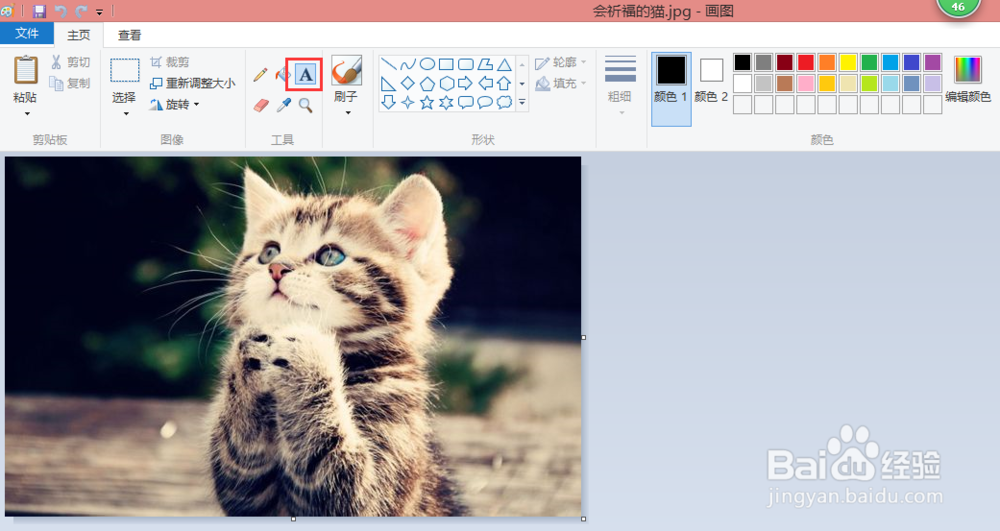
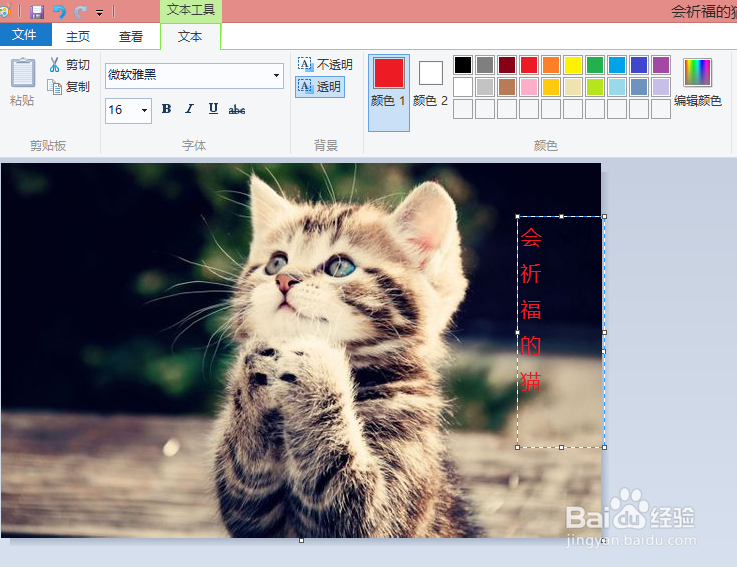
3、选择菜单栏中的“A”图标,此图标是指输入文字

教你使用Windows自带的画图软件PS图片

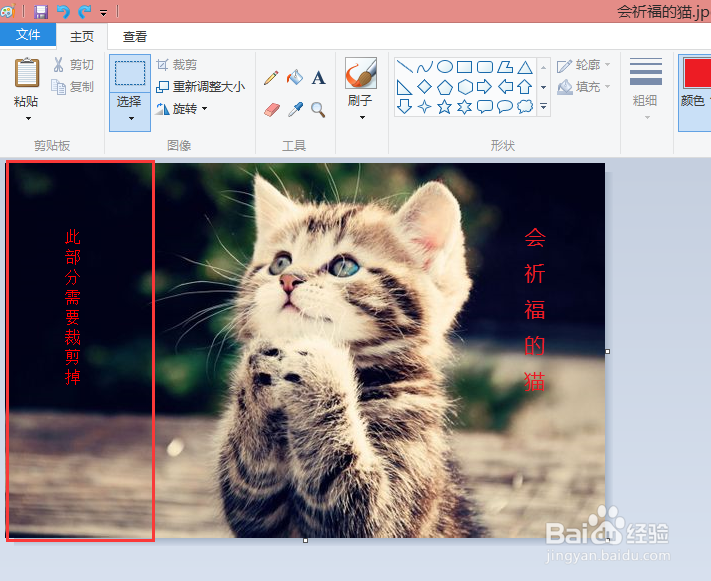
4、然后在图片选择任意一处输入自己想要添加的文字,文字的颜色也可以通过选择不同的颜色改变
教你使用Windows自带的画图软件PS图片

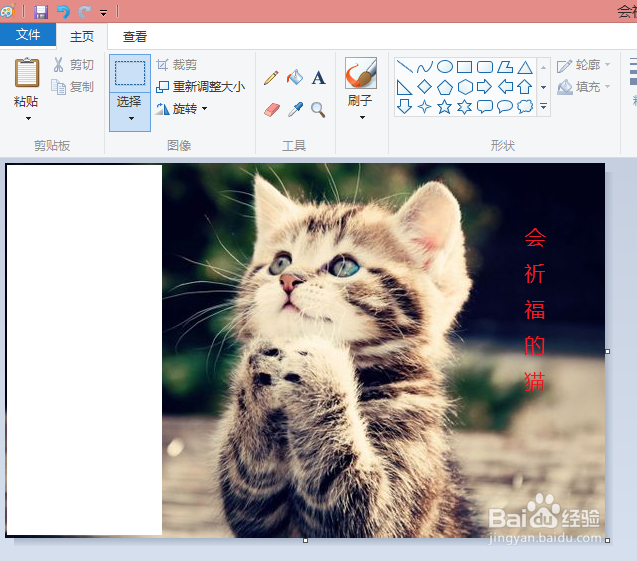
1、如需对裁剪掉图片中的一部分,windows自带的画图软件也可完成

教你使用Windows自带的画图软件PS图片

2、选择需要裁剪的图片区域

教你使用Windows自带的画图软件PS图片

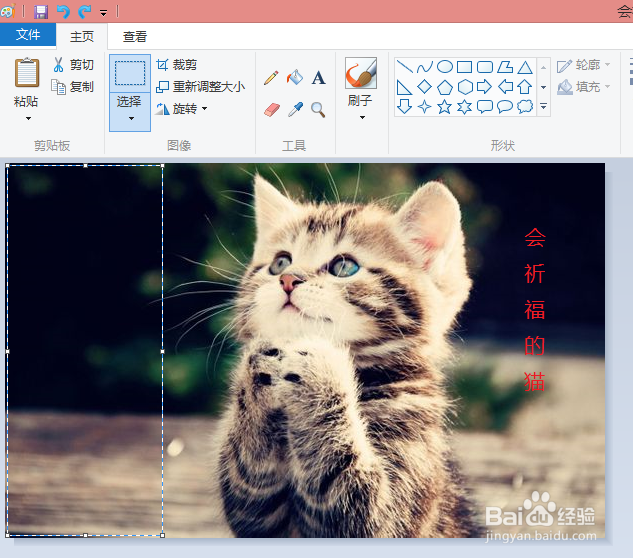
3、敲击键盘上的del键,即可删除掉选择的图片区域

教你使用Windows自带的画图软件PS图片

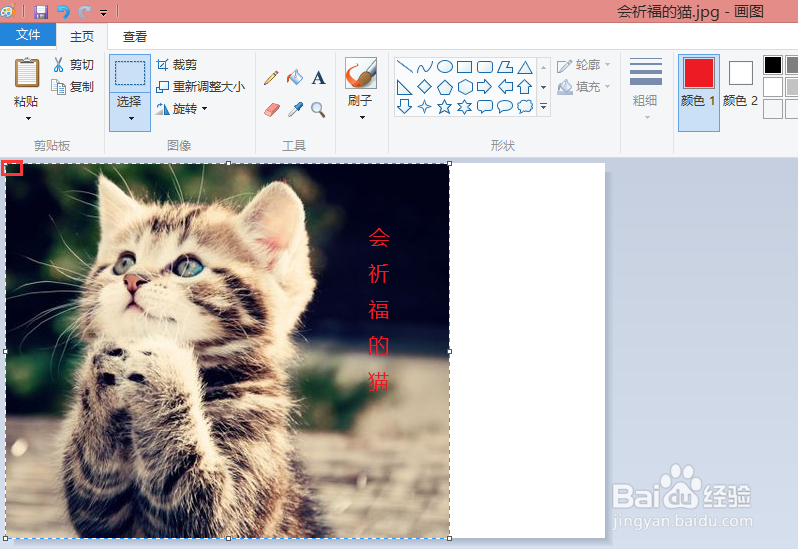
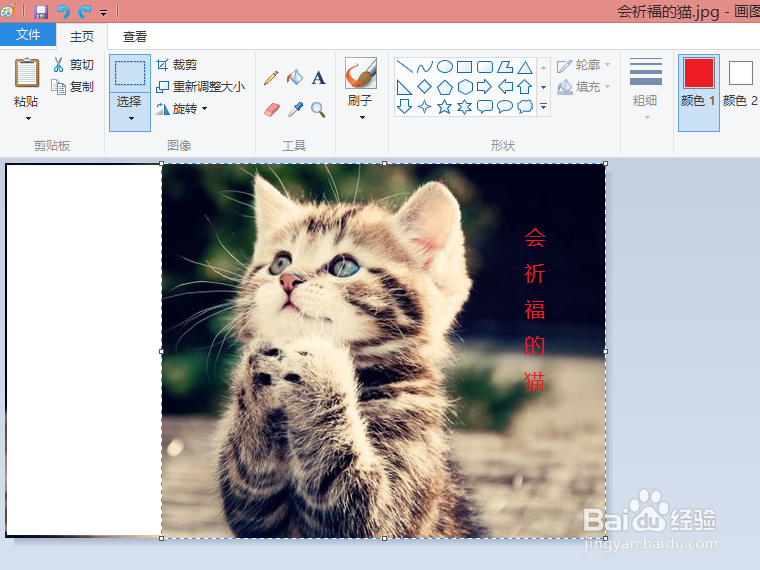
4、被选中的图片区域删除后,会出现一分空白,如果不想要这片空白,可以选中剩余的图片部分,并且按下剪切快捷键Ctrl+x,然后再把鼠标箭头点击画布的左上角,再粘贴即可
教你使用Windows自带的画图软件PS图片

教你使用Windows自带的画图软件PS图片

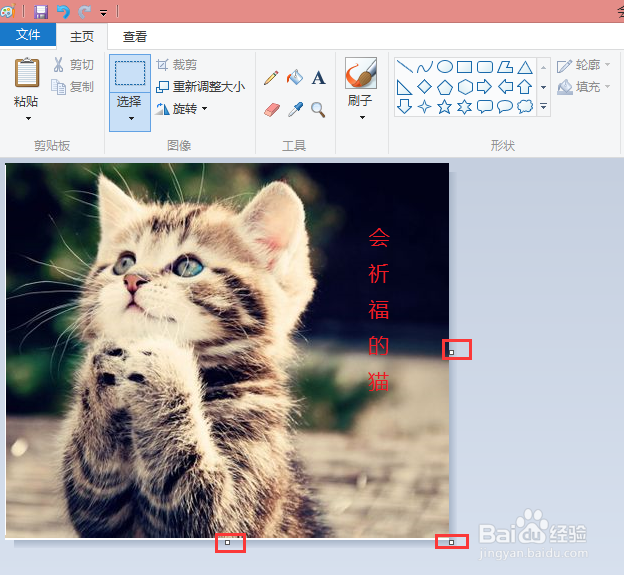
5、最后把画布的尺寸进行缩小,选择画布的右下角可进行尺寸的调整

教你使用Windows自带的画图软件PS图片

  • 如何在Windows中使用Python
  • 及时止损怎么解释
  • 辅助装被动强化怎么叠加
  • PS如何使用自由变换的斜切功能?
  • ps如何快速制作黄绿红橙蓝线性渐变
  • 热门搜索
    云南 旅游 巴中旅游 漓江旅游 凤凰古镇旅游攻略 旅游包 山西旅游网 常熟旅游 无锡旅游节 四川旅游必去景点 象山旅游攻略