ppt如何把图片分割成斜条纹效果

 时间:2026-04-29 10:55:30

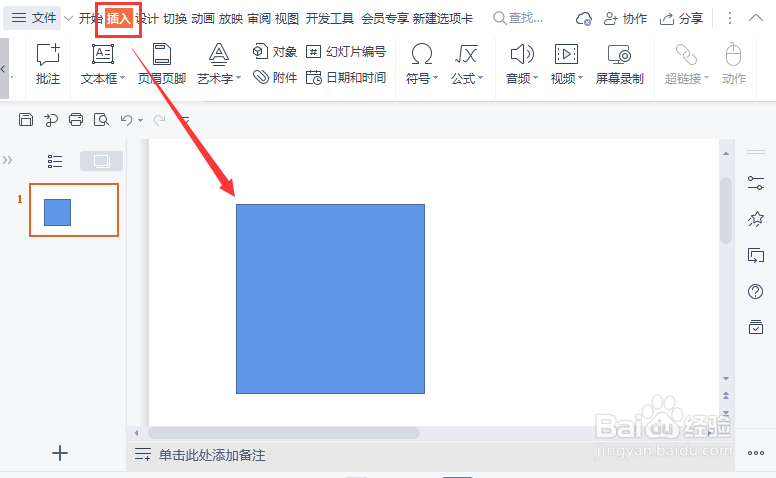
1、我们在【插入】-【形状】中选择【矩形】,然后画出一个正方形,如图所示。
ppt如何把图片分割成斜条纹效果

2、接着,我们继续用矩形画出一个的长方形,如图所示。

ppt如何把图片分割成斜条纹效果

3、我们把长方形旋转好合适的角度,然后把它叠放在正方形的上面,如图所示。

ppt如何把图片分割成斜条纹效果

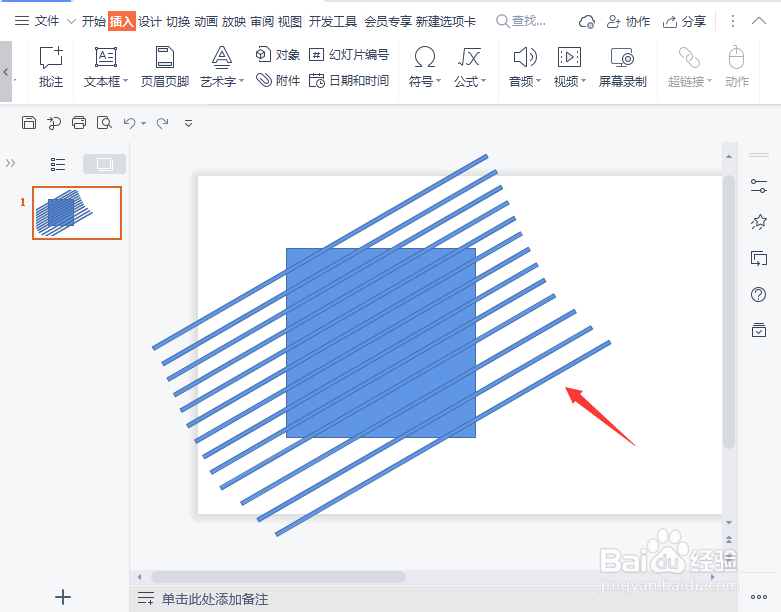
4、我们把长方形的形状再复制出很多个出来,让它铺满正方形即可,如图所示。

ppt如何把图片分割成斜条纹效果

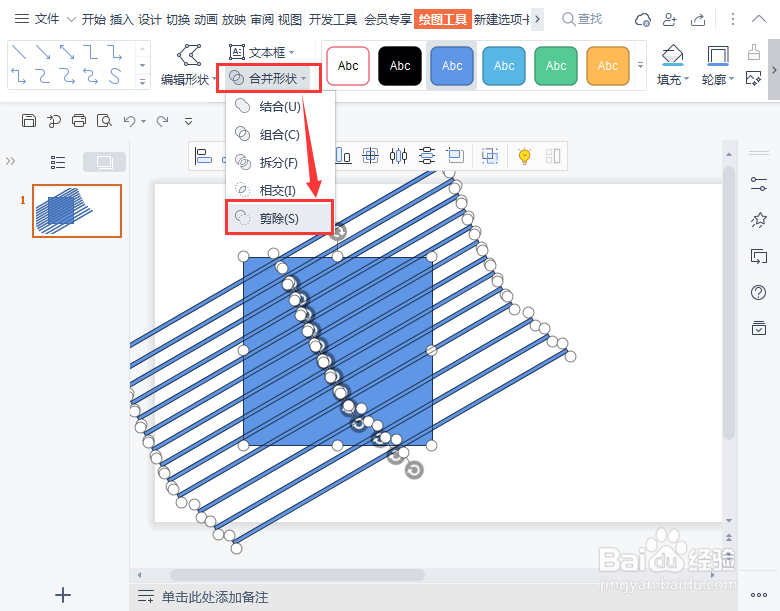
5、接下来,我们把正方形和长方形的形状全部选中,然后在【合并形状】中选择【剪除】,如图所示。
ppt如何把图片分割成斜条纹效果

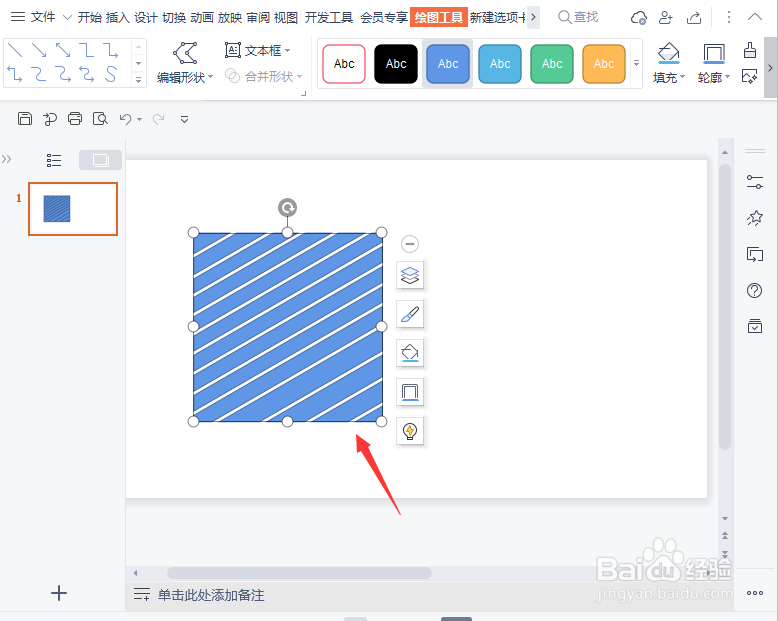
6、我们现在看到正方形的形状已经变成斜条纹的效果了,如图所示。

ppt如何把图片分割成斜条纹效果

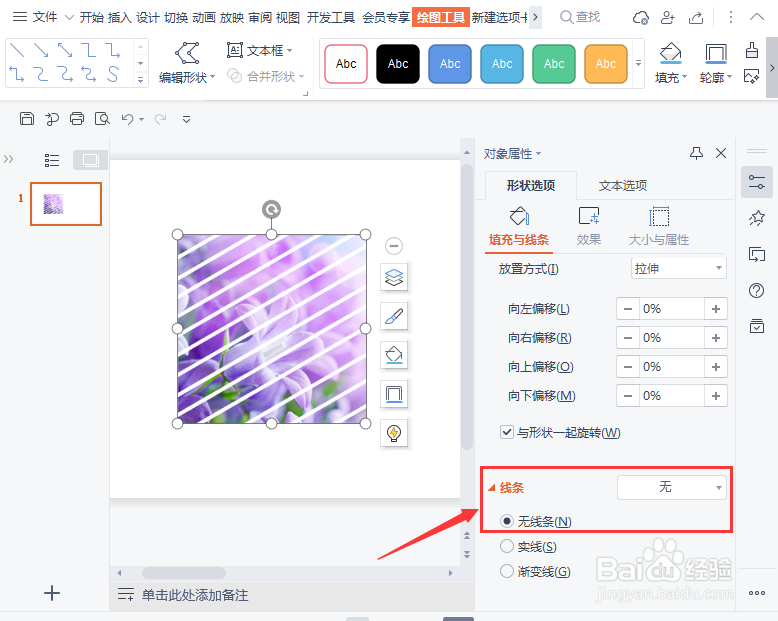
7、我们选中斜条纹的正方形,然后右边给它填充为图片即可,如图所示。

ppt如何把图片分割成斜条纹效果

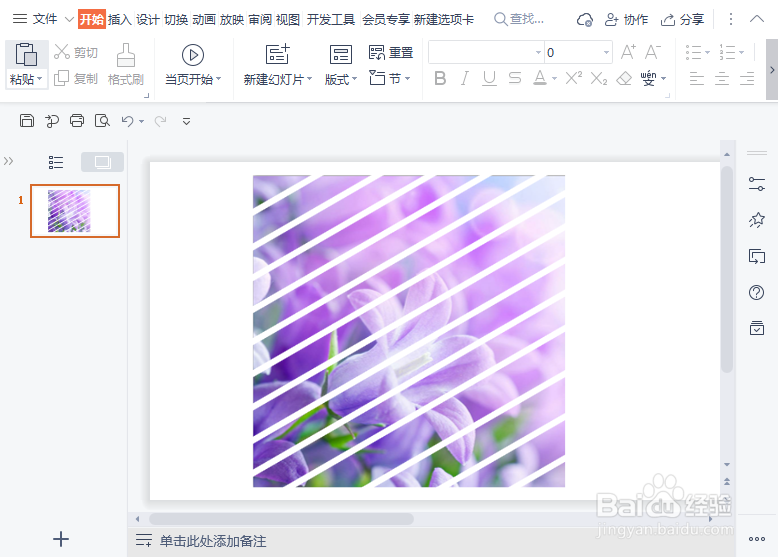
8、最后,我们把线条设置为无图片就被分割成斜条纹效果了。

ppt如何把图片分割成斜条纹效果

ppt如何把图片分割成斜条纹效果

  • PPT怎么去除图片背景
  • PPT中怎样对图片进行拆分
  • 如何把ppt中的图片白色背景去掉
  • ppt怎么把图片水平翻转
  • PPT中怎样制作图片的立体效果
  • 热门搜索
    全国旅游年票 黄山旅游景点 达州旅游 挪威旅游 安徽黄山旅游 绵山旅游攻略 北疆旅游攻略 青海旅游地图 加拿大旅游攻略 永州旅游