如何使用Windows优化大师

 时间:2026-04-25 01:36:52

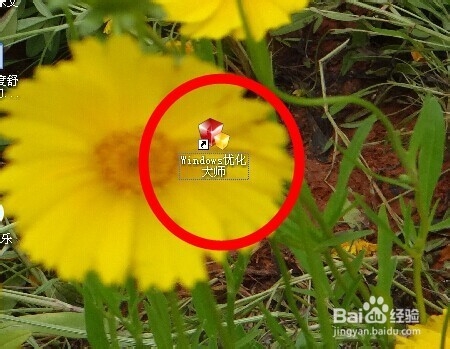
1、 首先,打开“Windows优化大师”。
如何使用Windows优化大师

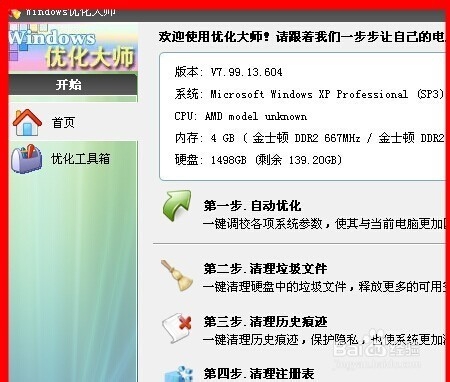
2、这时进入Windows优化大师页面。

如何使用Windows优化大师

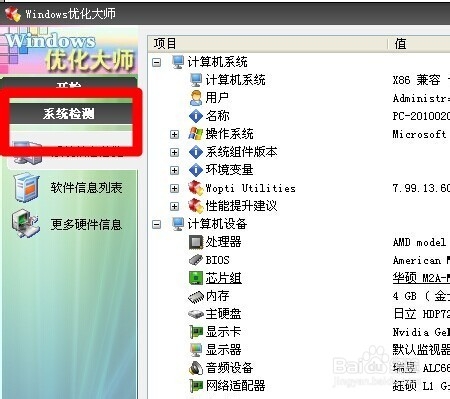
3、选择“系统检测”这时,你选择你要进行系统检测项,选择后将进入系统检测过程。
如何使用Windows优化大师

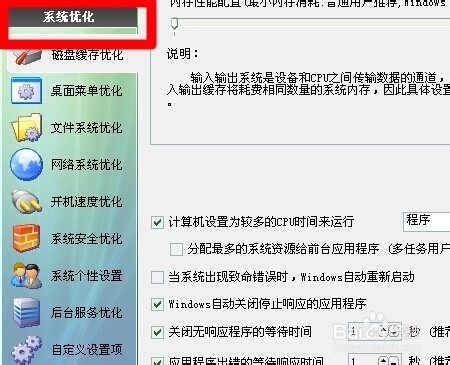
4、选择“系统优化”那你就要选择你要优化的一些过程,这时将进入优化电脑过程。
如何使用Windows优化大师

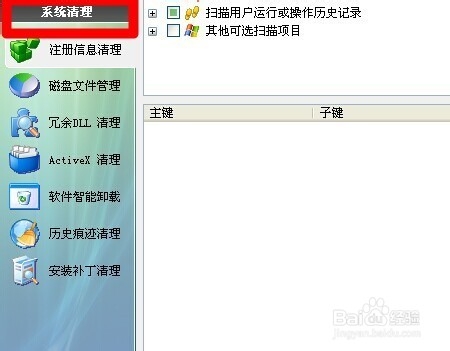
5、选择“系统清理”那你就要选择一些你要进行清理的过程,这时将进入系统清理过程。
如何使用Windows优化大师

6、选择“系统维护”那你就要选择一些你要维护的分区,这时将会进入系统维护状态。

如何使用Windows优化大师

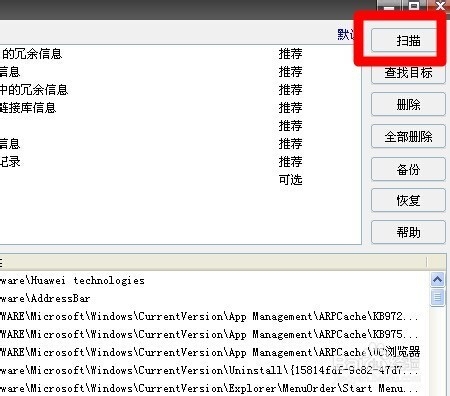
7、如果你打开Windows优化大师右边的“扫描”这时将进入电脑扫描状态。
如何使用Windows优化大师

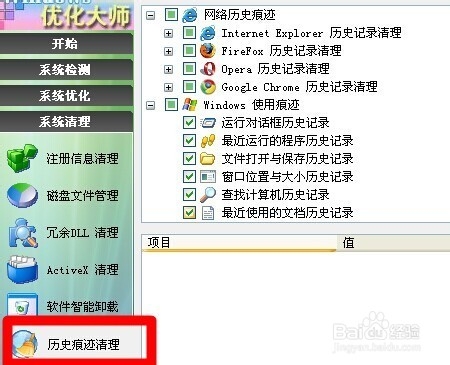
8、你选择“历史痕迹清理”这时,你就可将要清理的选项进行清理了。

如何使用Windows优化大师

  • win7卡顿严重怎么办
  • 系统文件损坏怎么办
  • win7系统我的电脑在哪里
  • 怎么使用韩博士装机大师重装系统
  • Win7升级Win10提示失败怎么办?
  • 热门搜索
    西沙旅游 武汉旅游年卡 上海旅游景点大全 成都旅游路线 潮汕旅游攻略 常熟旅游 河源旅游 吉隆坡旅游 淄博旅游景点大全 伊春旅游