蜜蜂剪辑怎么裁剪片段视频

 时间:2026-02-14 02:34:51

1、打开运行软件,第一步选择合适的尺寸,一般电脑使用16:9,手机展示使用9:16

蜜蜂剪辑怎么裁剪片段视频

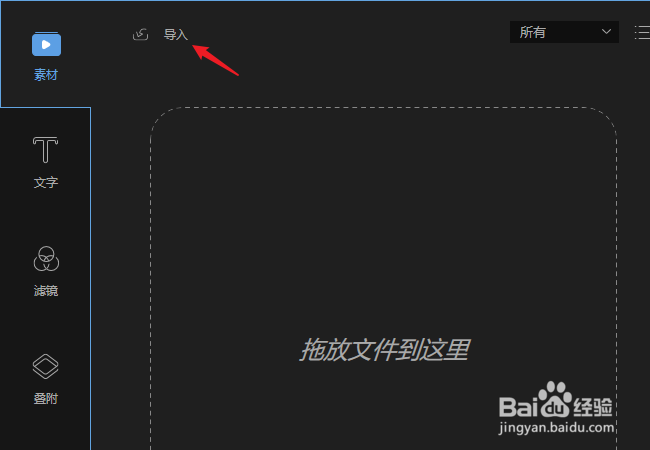
2、点击“素材”中的“导入”按钮。

蜜蜂剪辑怎么裁剪片段视频

3、有导入文件与导入文件夹两种方式,这里我使用导入文件把视频文件导入到软件中,还可以直接拖入的方式 。

蜜蜂剪辑怎么裁剪片段视频

4、鼠标移到素材缩略图上显示一个【+】号,点击可以把它加入到时间轴,也可以使用拖动的方式。

蜜蜂剪辑怎么裁剪片段视频

5、在时间轴上点击选中视频,拖动指针定位到要裁剪的开头位置。

蜜蜂剪辑怎么裁剪片段视频

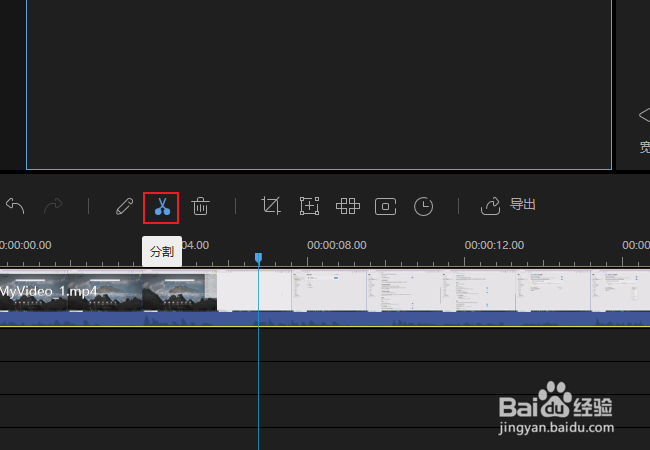
6、点击工具栏上的剪刀图标,【分割】把视频分割开来。

蜜蜂剪辑怎么裁剪片段视频

7、以同样的方式在视频段的结尾分割一下,这样整个视频就被分成三段了。

蜜蜂剪辑怎么裁剪片段视频

8、在不需要的视频段中右击鼠标选择【删除】,把多余的删除就完成片段裁剪了。

蜜蜂剪辑怎么裁剪片段视频

  • 蜜蜂剪辑如何剪切视频
  • 如何用格式工厂给视频加上音频
  • 用 Camtasia 录制视频并发布
  • 绘声绘影中怎么裁剪视频
  • 快剪辑软件使用-如何导入视频文件
  • 热门搜索
    安徽省旅游集团 玉龙雪山旅游攻略 旅游族 亚丁稻城旅游攻略 天津旅游景点排名 江苏旅游景点排行 旅游婚纱 兵马俑旅游 岳阳楼旅游 湖北省旅游景点