1、打开数据表。
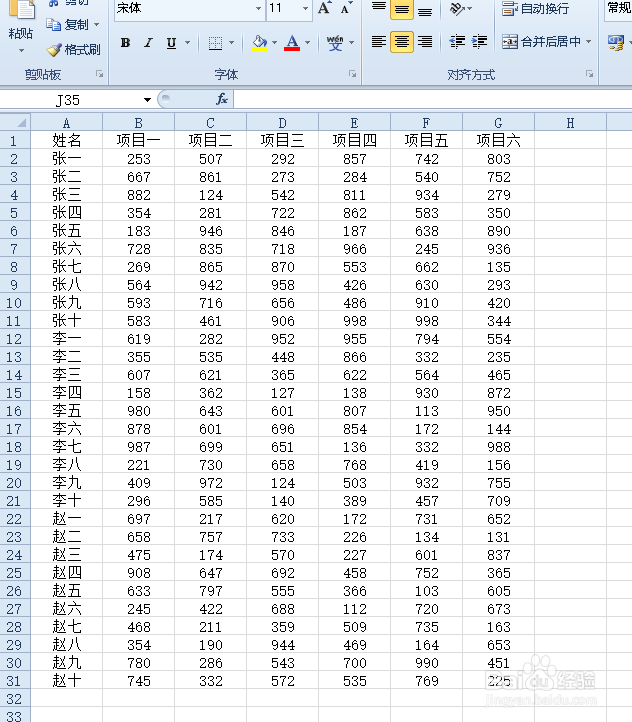
2、选中前两行,在上面右击,点击插入。

3、按下图位置输入数字并选中,按住选中单元格右下角的黑方块,向右拉。
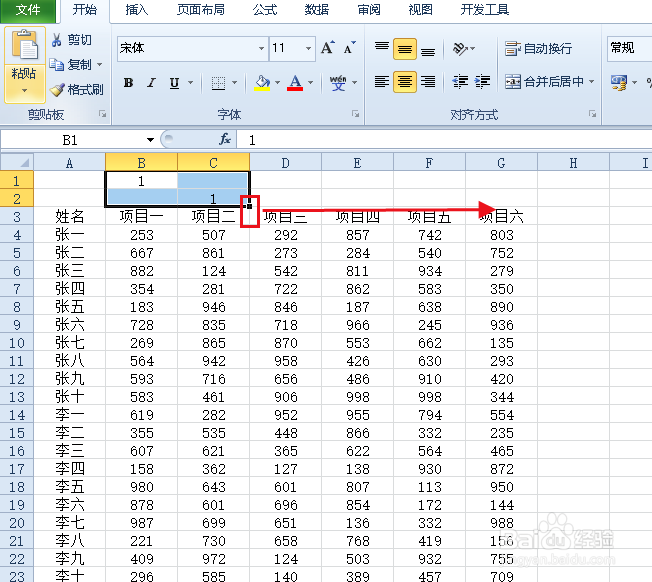
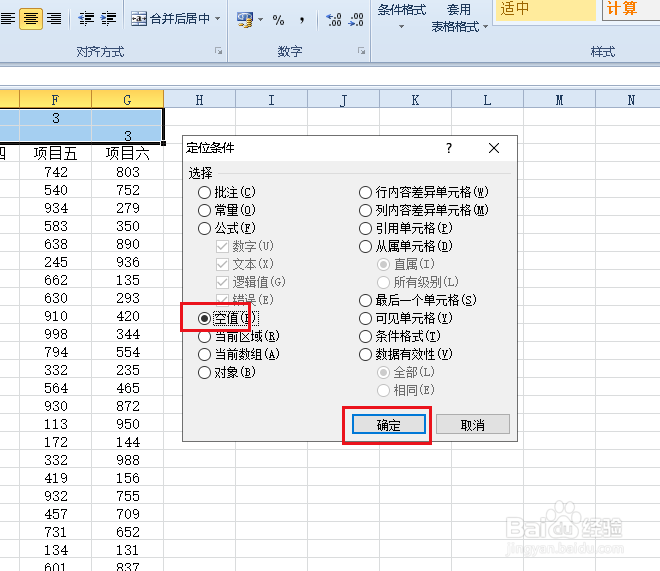
4、拉到数据尾部,点击查找和选择,定位条件。

5、弹出对话框,点击空值,确定。
6、在选中的单元格上右击,点击插入。
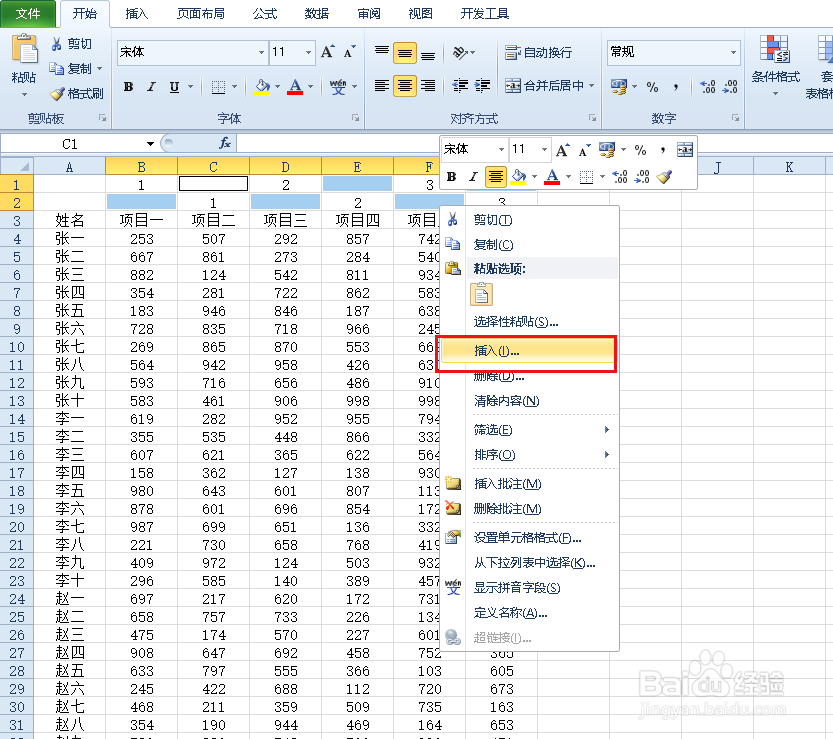
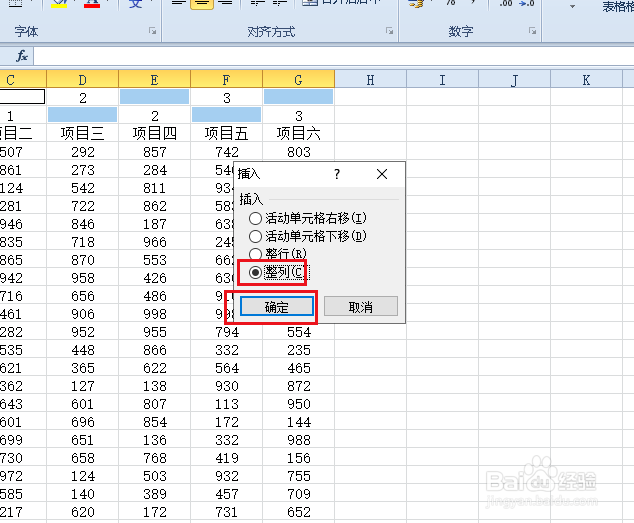
7、弹出对话框,点击整列,确定。
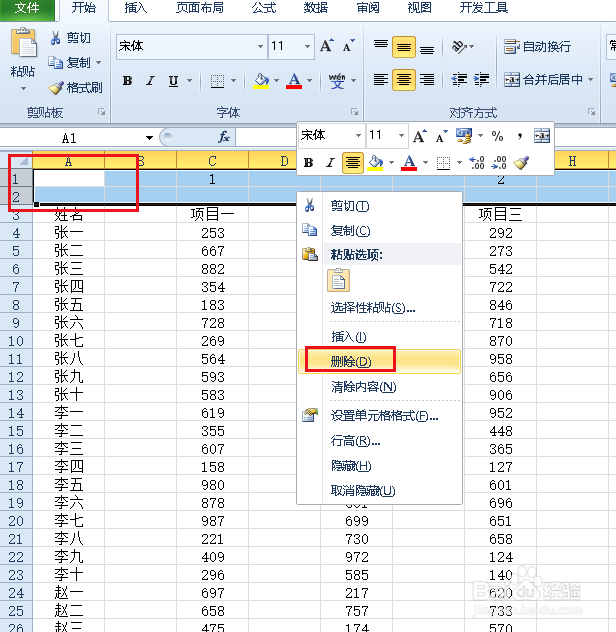
8、选中插入的两个辅助行,在上面右击,点击删除。
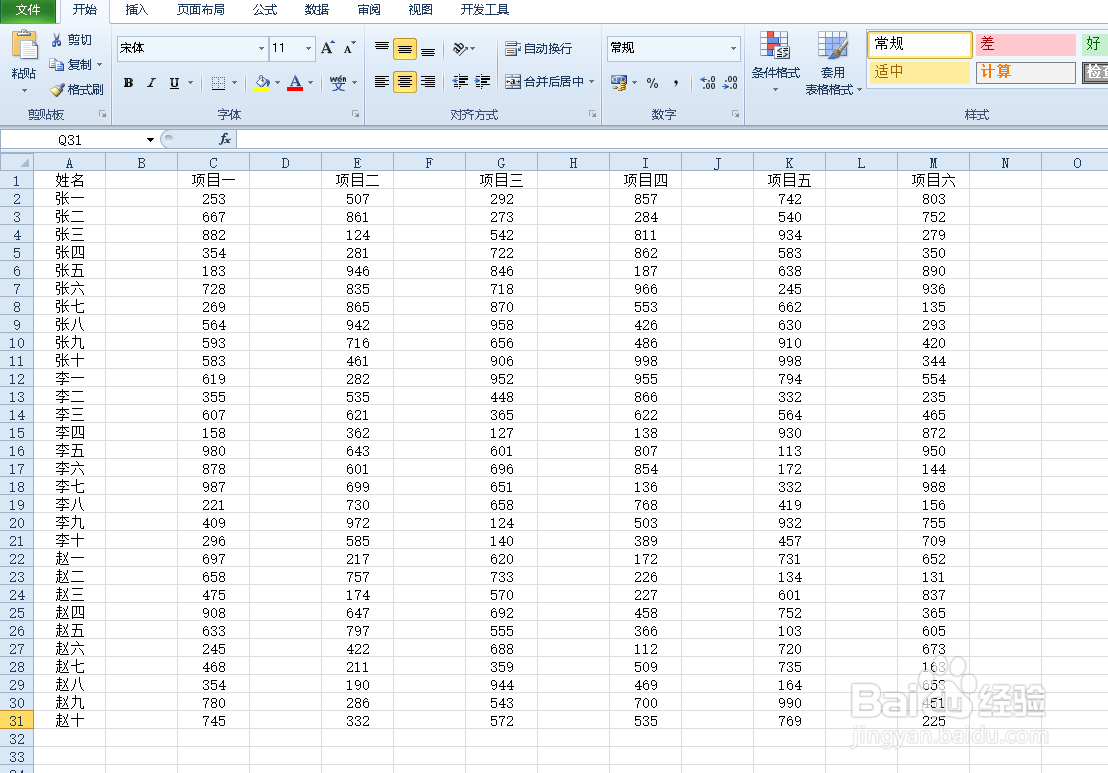
9、每隔一列插入一列完成。
时间:2026-04-23 02:07:01
1、打开数据表。
2、选中前两行,在上面右击,点击插入。
3、按下图位置输入数字并选中,按住选中单元格右下角的黑方块,向右拉。
4、拉到数据尾部,点击查找和选择,定位条件。
5、弹出对话框,点击空值,确定。
6、在选中的单元格上右击,点击插入。
7、弹出对话框,点击整列,确定。
8、选中插入的两个辅助行,在上面右击,点击删除。
9、每隔一列插入一列完成。
