1、打开电脑上安装的"Wireshark"工具软件。

2、进入到软件操作的主界面,选择"文件"->"Open"菜单。
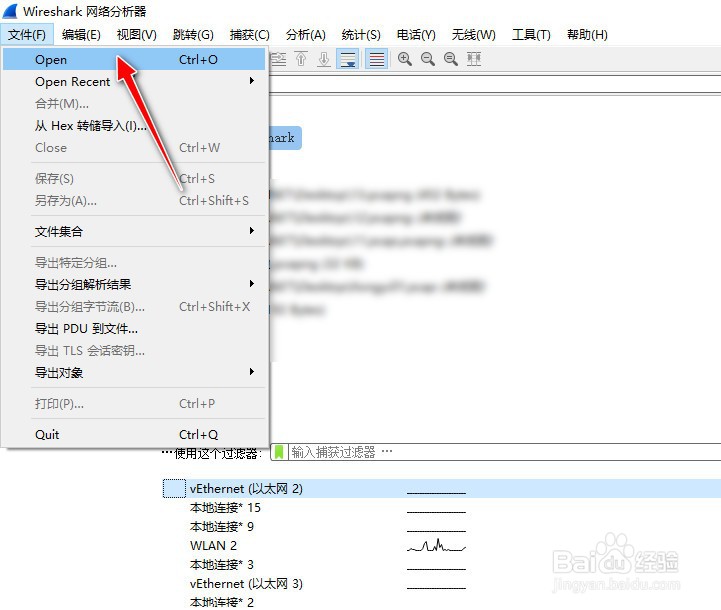
3、从本地电脑选择导入一个Wireshark工具支持的数据包格式文件。
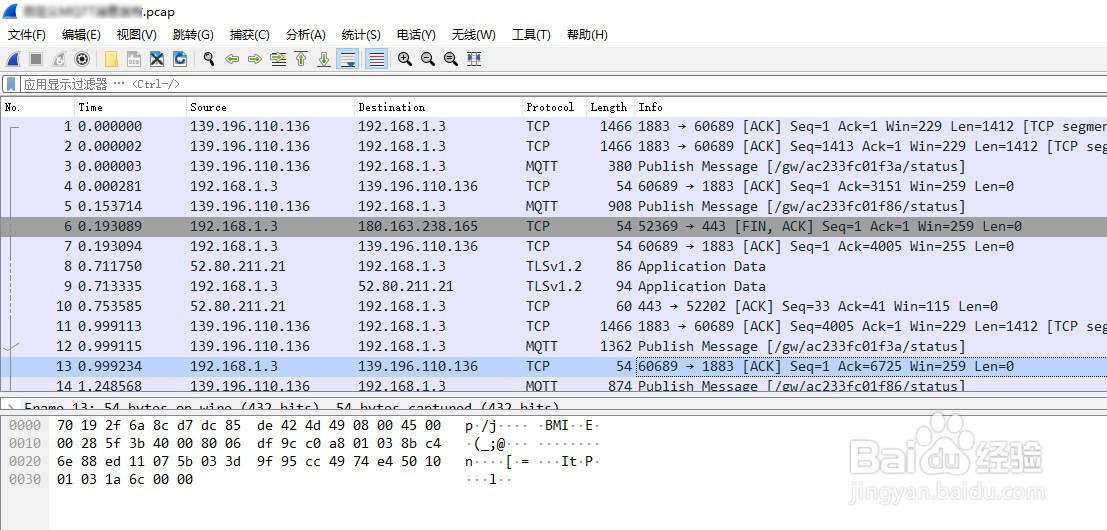
4、按住Ctrl键,用"鼠标左键"一次性选中多个"需要导出保存"的数据包,被选择中的数据包会"高亮显示"。
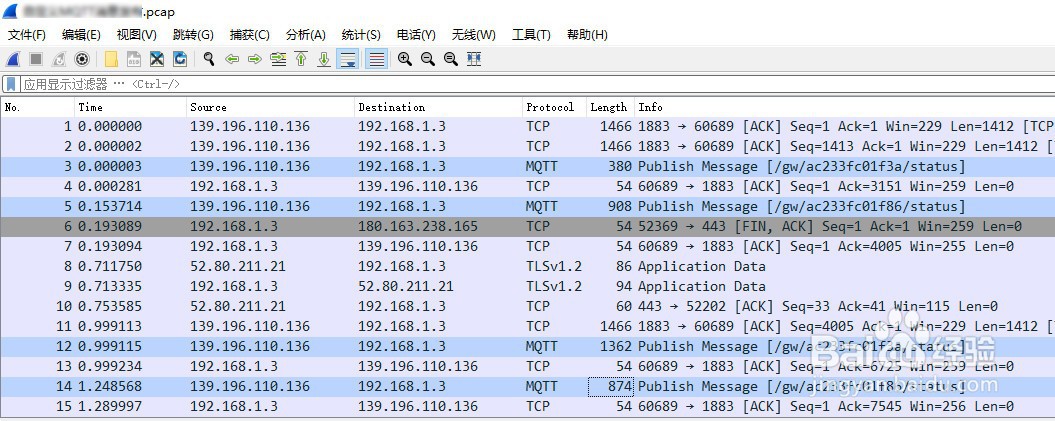
5、选择"文件"->"导出特定分组"菜单选项。

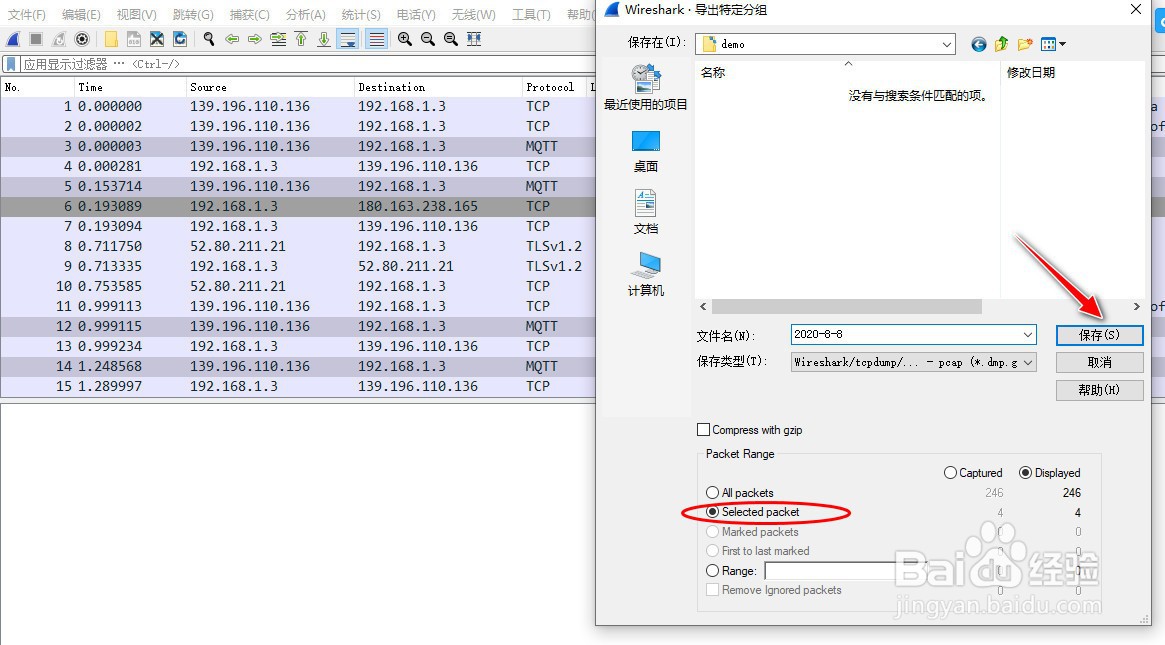
6、打开"导出特定分组"保存对话框,选择"Packet Range"类型为"Selected Packet",设置好文件名,点击"保存"按钮,可将"选定范围内"的数据包导出到电脑上。
1、打开电脑上安装的"Wireshark"工具软件。
2、进入到软件操作的主界面,选择"文件"->"Open"菜单。
3、从本地电脑选择导入一个Wireshark工具支持的数据包格式文件。
4、按住Ctrl键,用"鼠标左键"一次性选中多个"需要导出保存"的数据包,被选择中的数据包会"高亮显示"。
5、选择"文件"->"导出特定分组"菜单选项。
6、打开"导出特定分组"保存对话框,选择"Packet Range"类型为"Selected Packet",设置好文件名,点击"保存"按钮,可将"选定范围内"的数据包导出到电脑上。
