1、打开word

2、点击视图-标尺,勾选标尺后,可以看到标尺出现在上方及左方

3、因为word文档无法像PS那样直接拉出辅助线,这时候要借助网格来帮忙,勾选网格线

4、可以看到出现了水平方向的辅助线

5、如果要做一条垂直的辅助线,可以点击插入-直线,插入一条直线
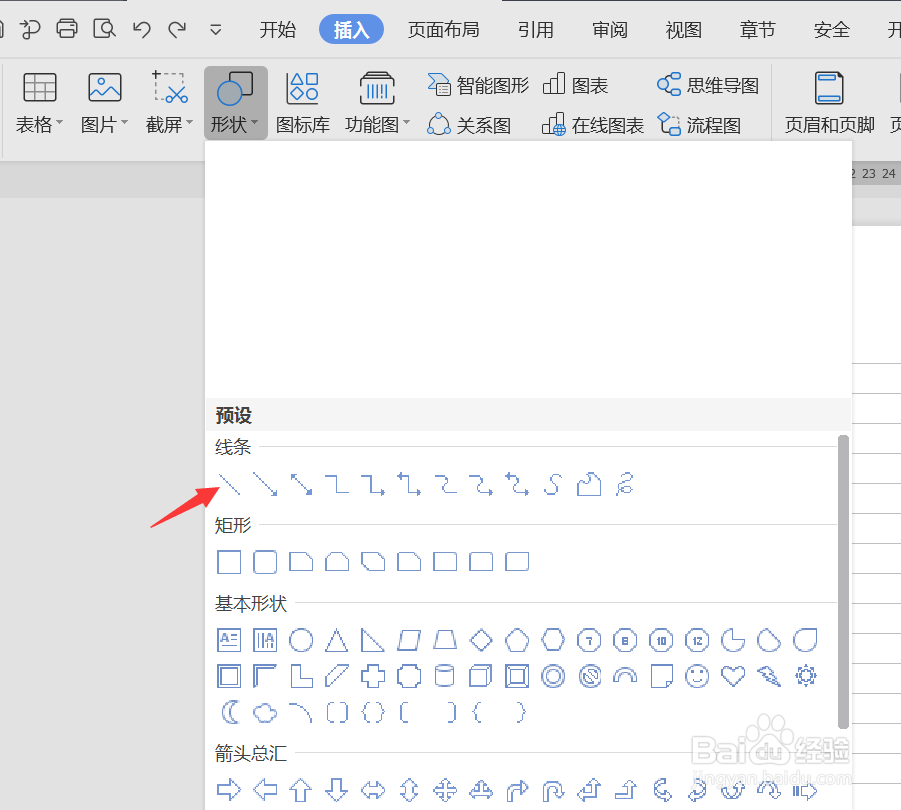

6、在使用后删除即可

7、另一种方法是直接插入矩形,利用矩形先给文本预留好位置
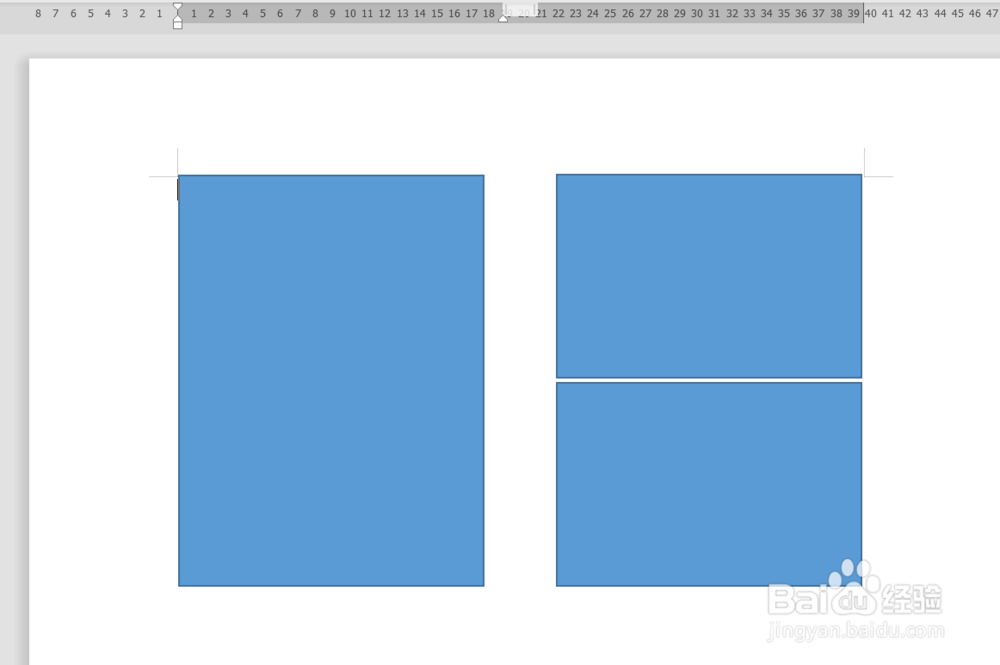
8、然后用直线沿着对齐形状,然后删除形状


9、还可以插入表格,将表格的边框设置透明色即可


时间:2026-04-23 01:34:52
1、打开word
2、点击视图-标尺,勾选标尺后,可以看到标尺出现在上方及左方
3、因为word文档无法像PS那样直接拉出辅助线,这时候要借助网格来帮忙,勾选网格线
4、可以看到出现了水平方向的辅助线
5、如果要做一条垂直的辅助线,可以点击插入-直线,插入一条直线
6、在使用后删除即可
7、另一种方法是直接插入矩形,利用矩形先给文本预留好位置
8、然后用直线沿着对齐形状,然后删除形状
9、还可以插入表格,将表格的边框设置透明色即可
