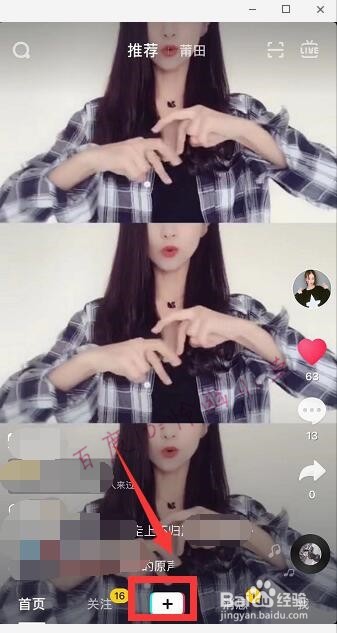
1、先登录抖音,跟着选择“+”。
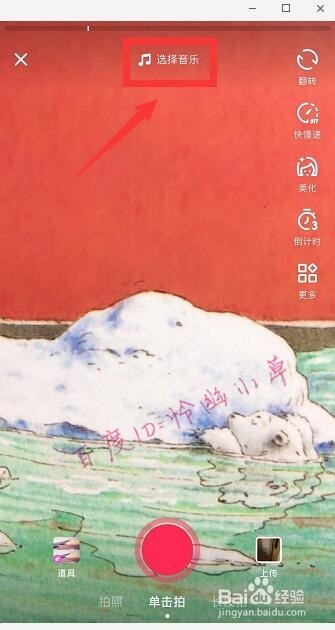
2、这里我们先“选择音乐”。
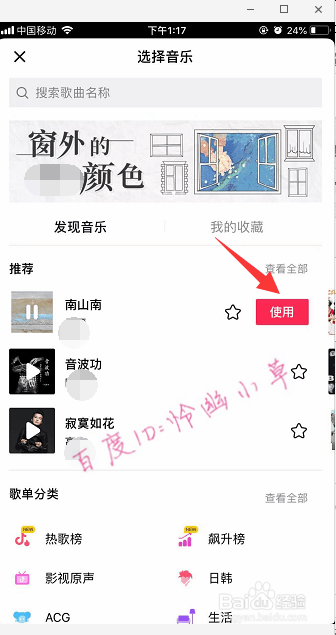
3、使用音乐。
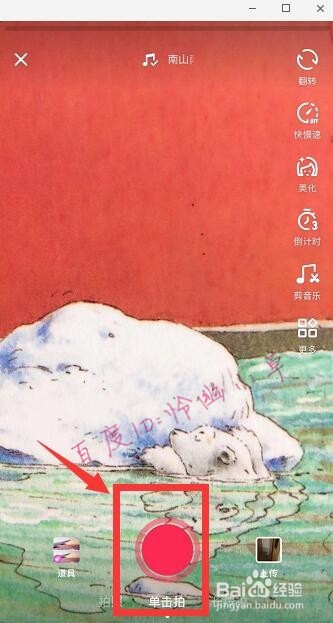
4、选择开始拍摄。
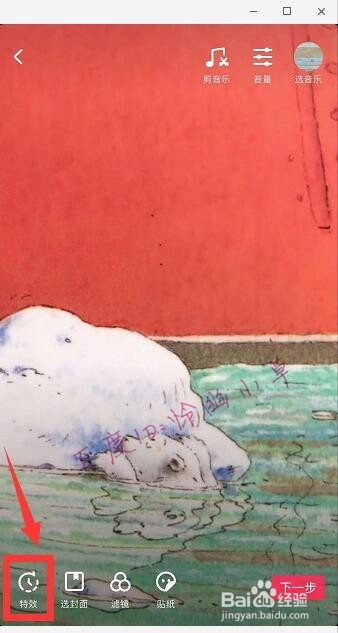
5、点击“特效”。
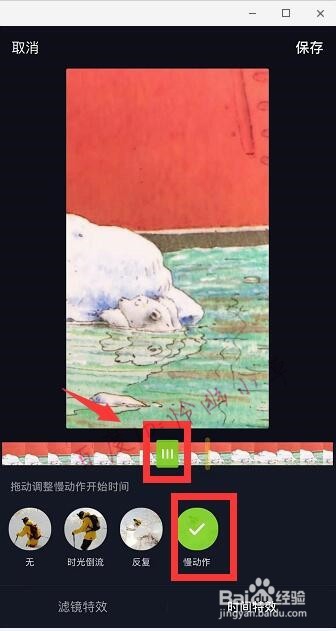
6、选择“时间特效”。

7、选择“慢动作”,拖动绿色滑块,确定开始慢动作的位置,慢动作持续时间:滑块在起始位置为0-6秒;中间位置:前3秒加后3秒;末尾位置:结束前6秒,确定后点击“保存”。
8、点击“下一步”并发布。

时间:2026-04-21 19:34:54
1、先登录抖音,跟着选择“+”。
2、这里我们先“选择音乐”。
3、使用音乐。
4、选择开始拍摄。
5、点击“特效”。
6、选择“时间特效”。
7、选择“慢动作”,拖动绿色滑块,确定开始慢动作的位置,慢动作持续时间:滑块在起始位置为0-6秒;中间位置:前3秒加后3秒;末尾位置:结束前6秒,确定后点击“保存”。
8、点击“下一步”并发布。
