1、第一步,右击桌面的计算机,弹出下拉菜单。
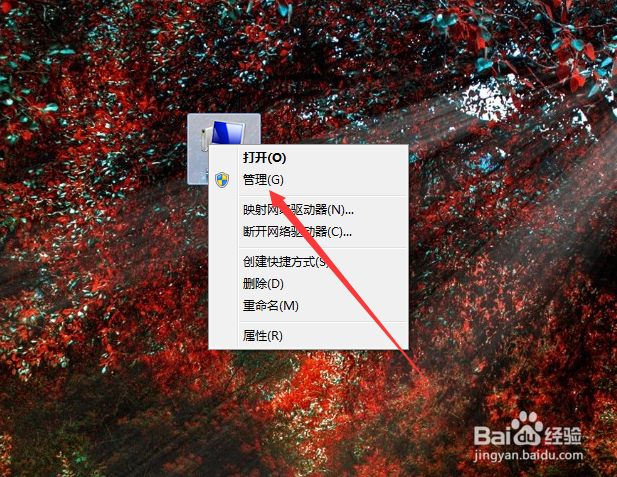
2、第二步,选择“管理”,打开计算机管理窗口。

3、第三步,点击“设备管理器”,在右侧列表中可见显卡适配器。
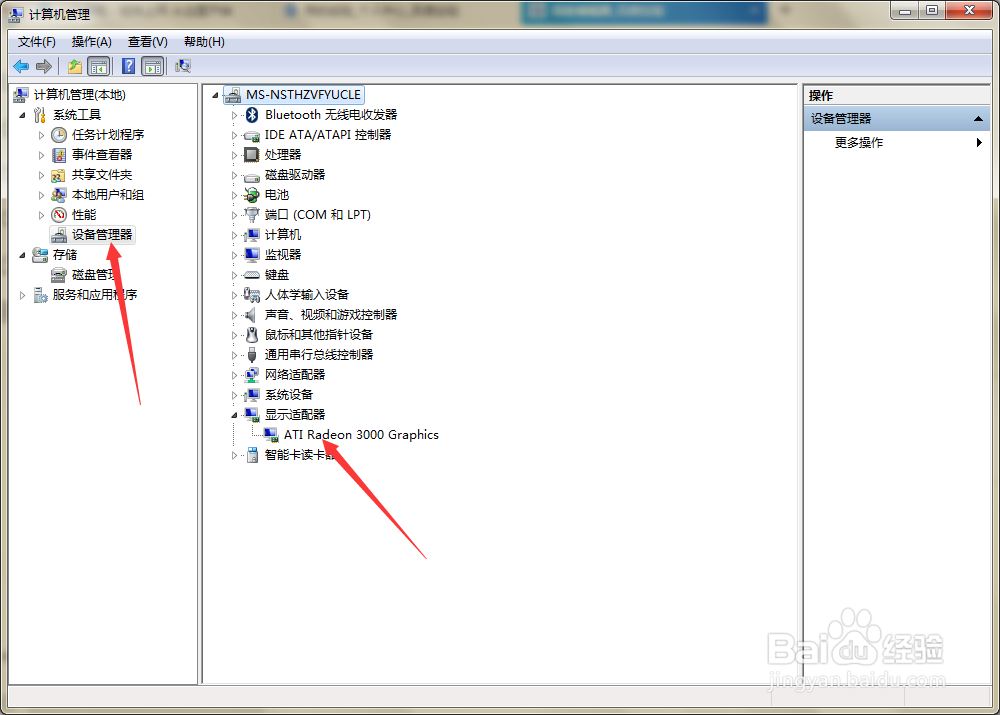
4、第四步,点击展开显卡适配器,右击显卡,选择“卸载”,删除显卡设备的驱动。

5、第五步,驱动卸载后,点击计算机左下角的开始,弹出下级菜单。

6、第六步,点击打开控制面板,在页面上可见“卸载程序”。

7、第七步,点击进入到程序卸载或更改页面,在页面上找到显卡驱动的残余项。

8、第八步,点击“更改”,弹出卸载向导,根据向导完成卸载即可。

9、第九步,重启计算机,系统将自动重新安装显卡驱动,安装完成后再次重启计算机即可。
1、右击计算机,打开计算机管理。
2、进入设备管理器,选择显示适配器。
3、右击显卡,选择卸载驱动。
4、点击开始,打开控制面板。
5、进入到程序卸载或更改页面,卸载显卡驱动的残余项。
6、重启计算机,重新安装驱动即可。
