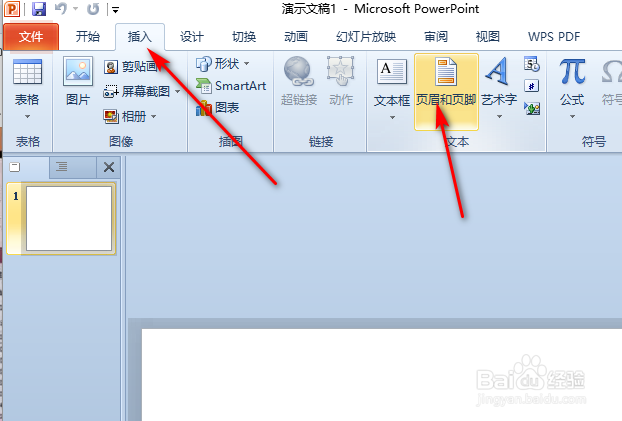
1、第一步:打开演示文稿,单击【插入】选项卡中的【页眉页脚】按钮,如图:
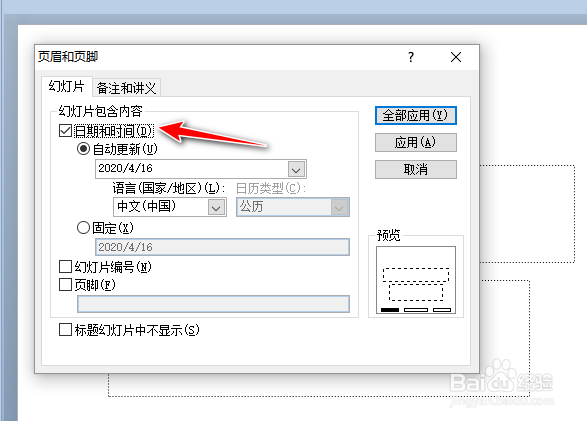
2、第二步:打开【页眉和页脚】对话框,勾选【日期与时间】复选框,然后选好中【自动更新】单选按钮,单击其下拉按钮,如图:
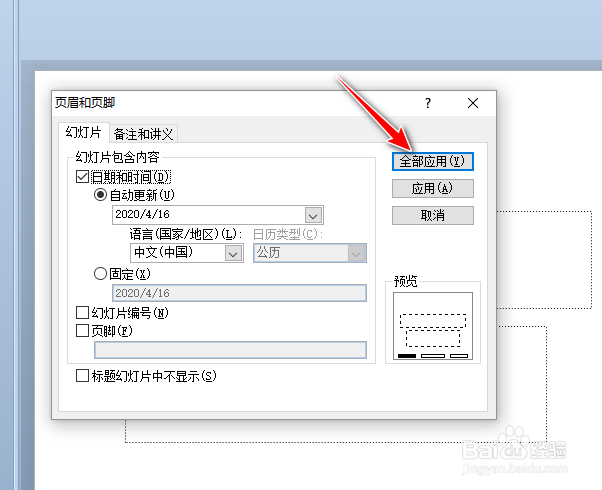
3、第三步:从下拉列表中选择所需的日期和时间格式,然后单击【全部应用】按钮,如图:
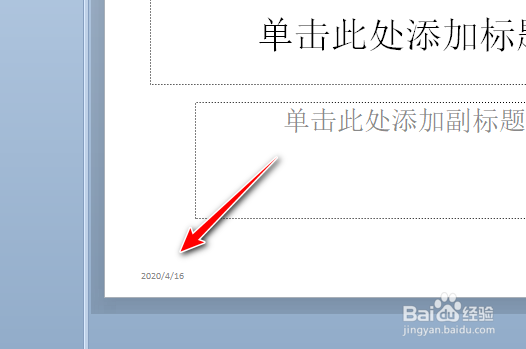
4、第四步:所有幻灯片的页眉和页脚都将显示当前日期和时间,如图:
5、总结:
1. 单击【插入】-【页眉和页脚】
勾选【时间和日期】-全部应用

时间:2026-04-27 00:48:16
1、第一步:打开演示文稿,单击【插入】选项卡中的【页眉页脚】按钮,如图:
2、第二步:打开【页眉和页脚】对话框,勾选【日期与时间】复选框,然后选好中【自动更新】单选按钮,单击其下拉按钮,如图:
3、第三步:从下拉列表中选择所需的日期和时间格式,然后单击【全部应用】按钮,如图:
4、第四步:所有幻灯片的页眉和页脚都将显示当前日期和时间,如图:
5、总结:
1. 单击【插入】-【页眉和页脚】
勾选【时间和日期】-全部应用
