1、我们以下面图片中的文字为例,演示怎样将图片中第二行第一个文字变大。

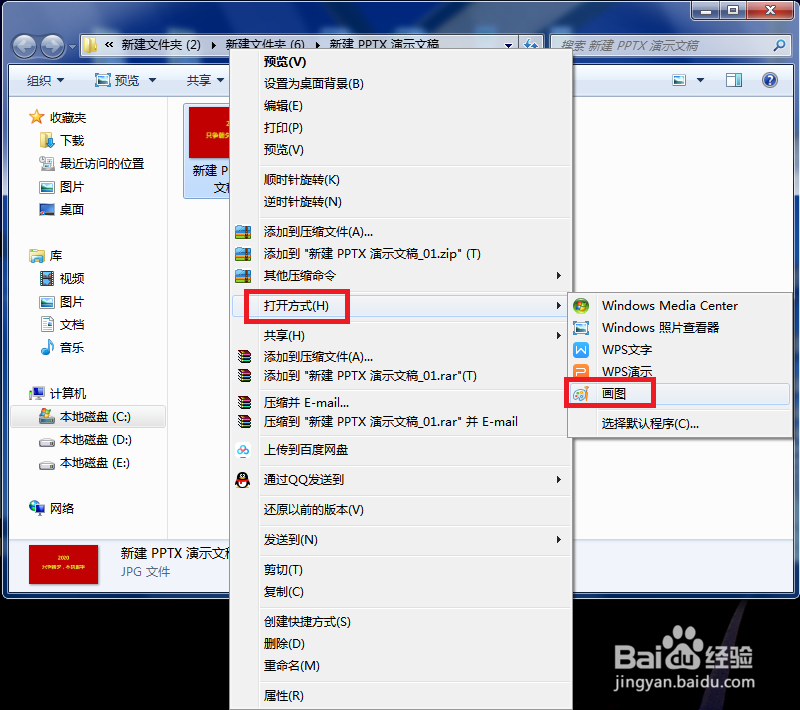
2、选中需要放大文字的图片,点击右键,选择打开方式,用画图打开。
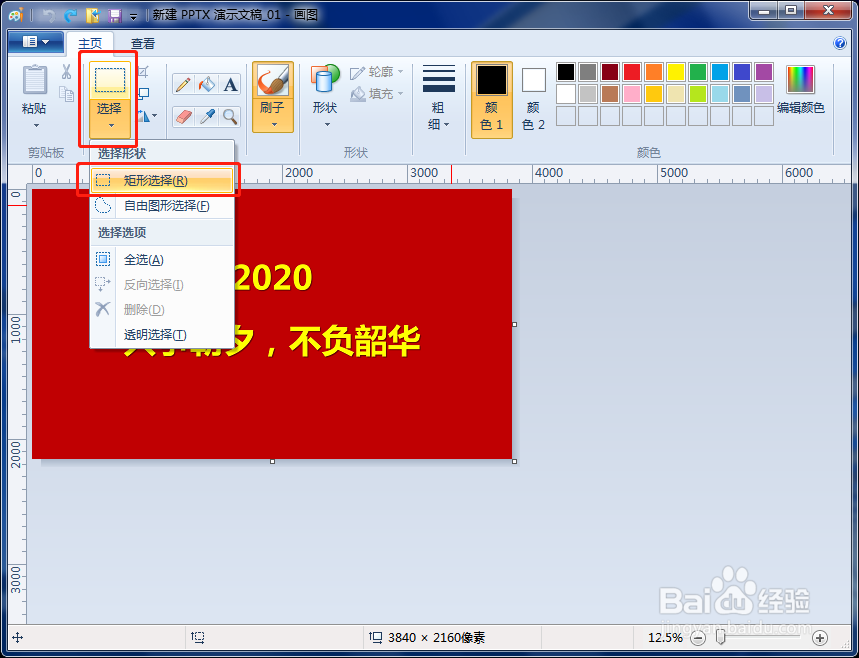
3、点击上方工具栏中的选择,点击下拉菜单中的矩形选择。
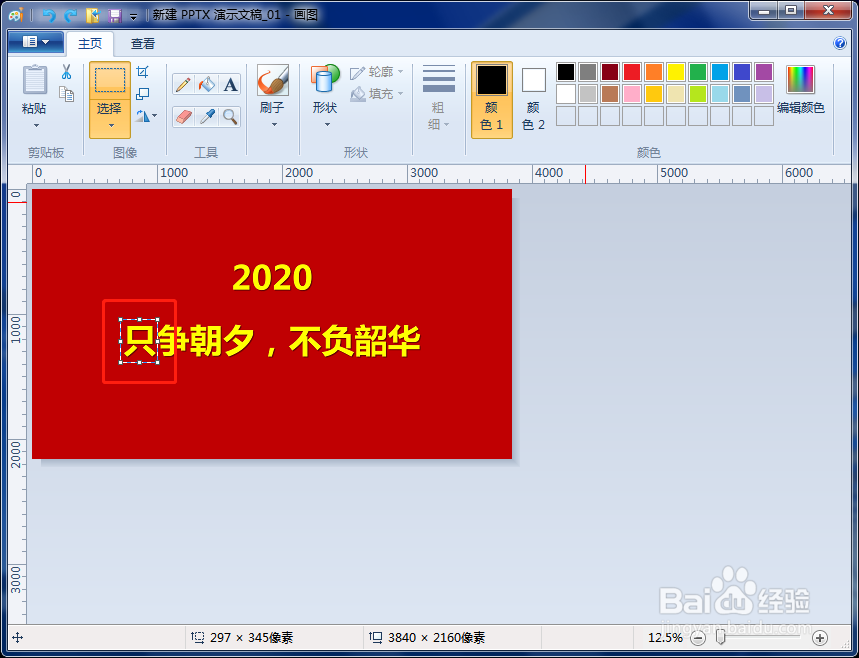
4、用鼠标在要放大的文字周围画一个矩形,把要放大的文字框起来。
5、拉动画的边框的左上方顶点,将要放大的文字拉大。
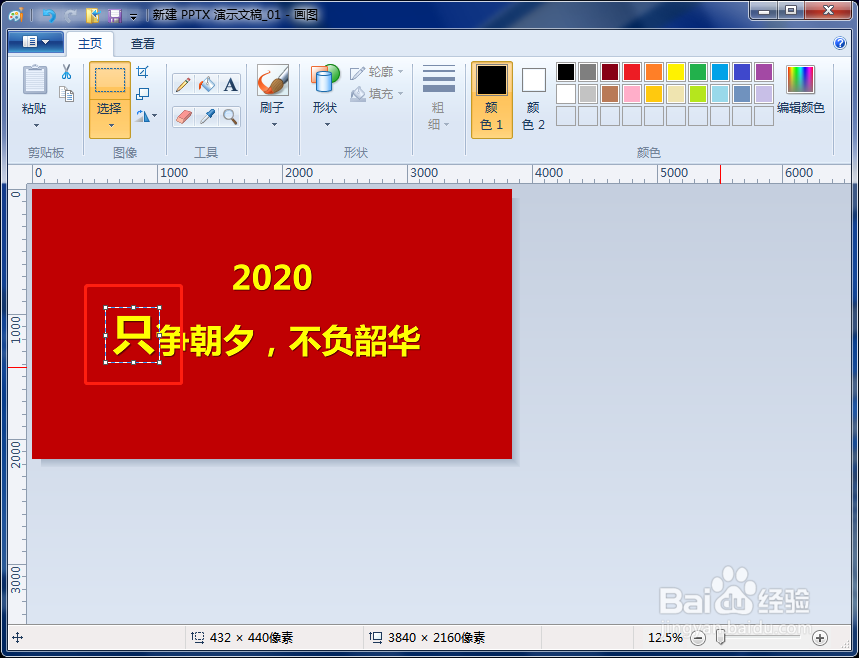
6、最后,保存即可。这样,我们就将图片中的文字变大了。

时间:2026-04-21 20:09:30
1、我们以下面图片中的文字为例,演示怎样将图片中第二行第一个文字变大。
2、选中需要放大文字的图片,点击右键,选择打开方式,用画图打开。
3、点击上方工具栏中的选择,点击下拉菜单中的矩形选择。
4、用鼠标在要放大的文字周围画一个矩形,把要放大的文字框起来。
5、拉动画的边框的左上方顶点,将要放大的文字拉大。
6、最后,保存即可。这样,我们就将图片中的文字变大了。
