1、打开素材——ctrl+shift+n新建图层

2、画笔工具——鼠标右击——大小:1像素——硬度:100

3、在新建图层上用钢笔工具画出路径

4、鼠标右击——描绘路径——模拟压力——选择画笔

5、取消路径——添加图层样式——外发光(参数看自己喜好)
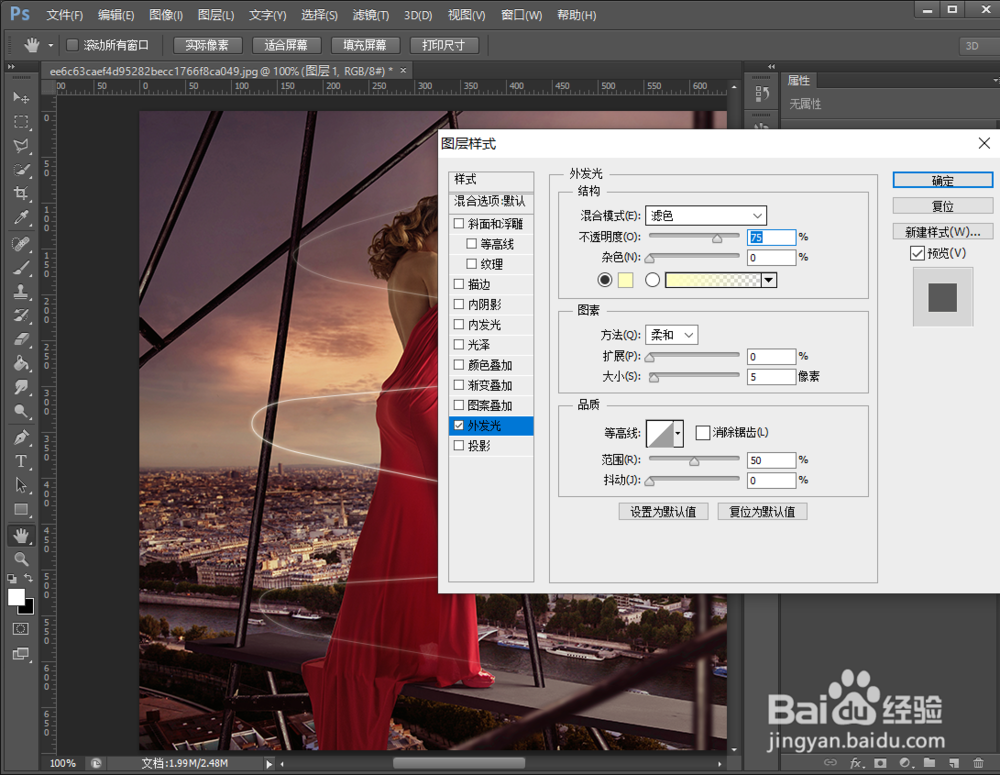
6、复制2层——上下移动位置——合并图层——添加蒙版——擦掉不需要的部分
再添加小圆点——添加外发光,制作完成

时间:2026-04-24 00:04:39
1、打开素材——ctrl+shift+n新建图层
2、画笔工具——鼠标右击——大小:1像素——硬度:100
3、在新建图层上用钢笔工具画出路径
4、鼠标右击——描绘路径——模拟压力——选择画笔
5、取消路径——添加图层样式——外发光(参数看自己喜好)
6、复制2层——上下移动位置——合并图层——添加蒙版——擦掉不需要的部分
再添加小圆点——添加外发光,制作完成
