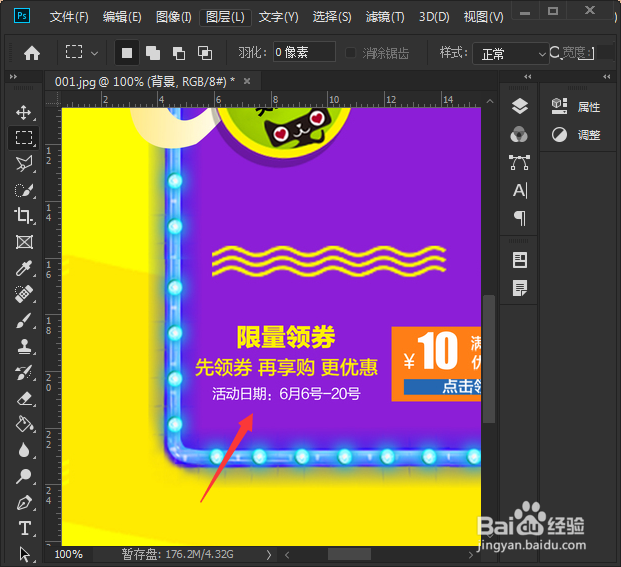
1、我们首先用PS打开一张(需要修改文字的)图片,现在看到这个的日期,已经过去了好几个月了,如图所示。
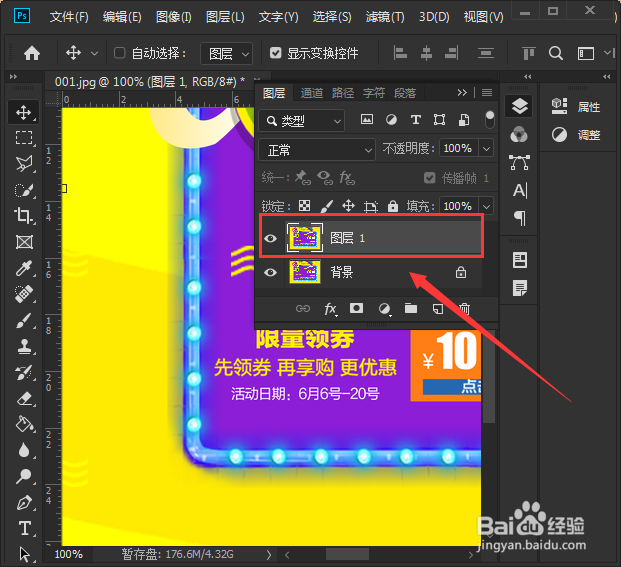
2、我们在修改图片文字之前,按下【CTRL+J】复制出一个图层1,如图所示。
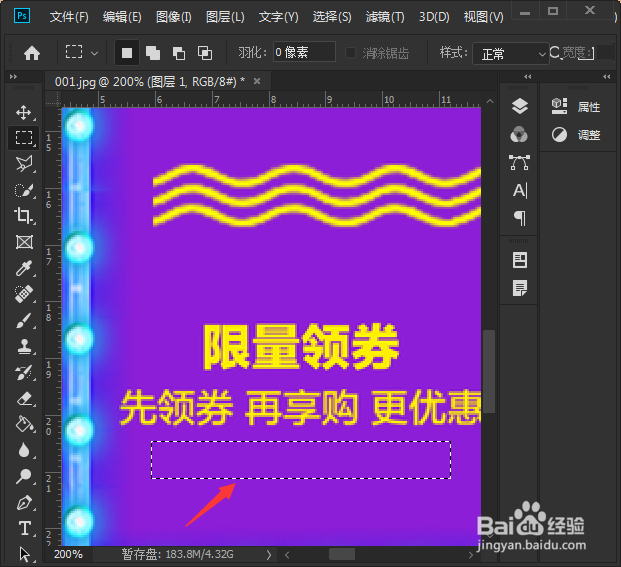
3、选中图层1,在左侧的工具栏中点击【矩形选框工具】,把日期的文字全部框选中它,如图所示。

4、文字选中后,右键【填充】,选择内容识别,点击【确定】。

5、使用内容识别填充之后,紫色背景上的日期就消失了,如图所示。
6、我们在左侧工栏具中,找到【T】文字工具,输入新的日期,把字体调整合适的大小,填充为白色,如图所示。

7、在图层中如果需要修改文字的,我们也是先复制一个文字图层出来。把下面的一个文字先隐藏起来,然后在图层中双击文字前面的【T】就可以修文字了。

8、最后,我们看一下新的日期已经修改好了,效果还是很不错的!

1、用PS打开一张图片。
2、按下【CTRL+J】复制一个图层。
3、点击【矩形选框工具】,把日期文字选中。
4、右键【填充】,选择内容识别,点击【确定】。
5、用文字工具,输入新的日期。
6、在图层中如果需要修改文字的,双击文字前面的【T】就可以修文字了。
