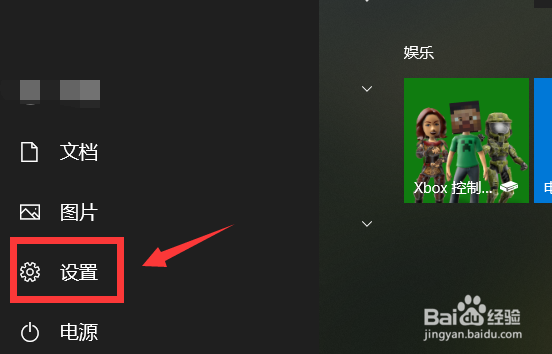
1、大家打开我们得开始菜单,然后选择设置。如下图所示。
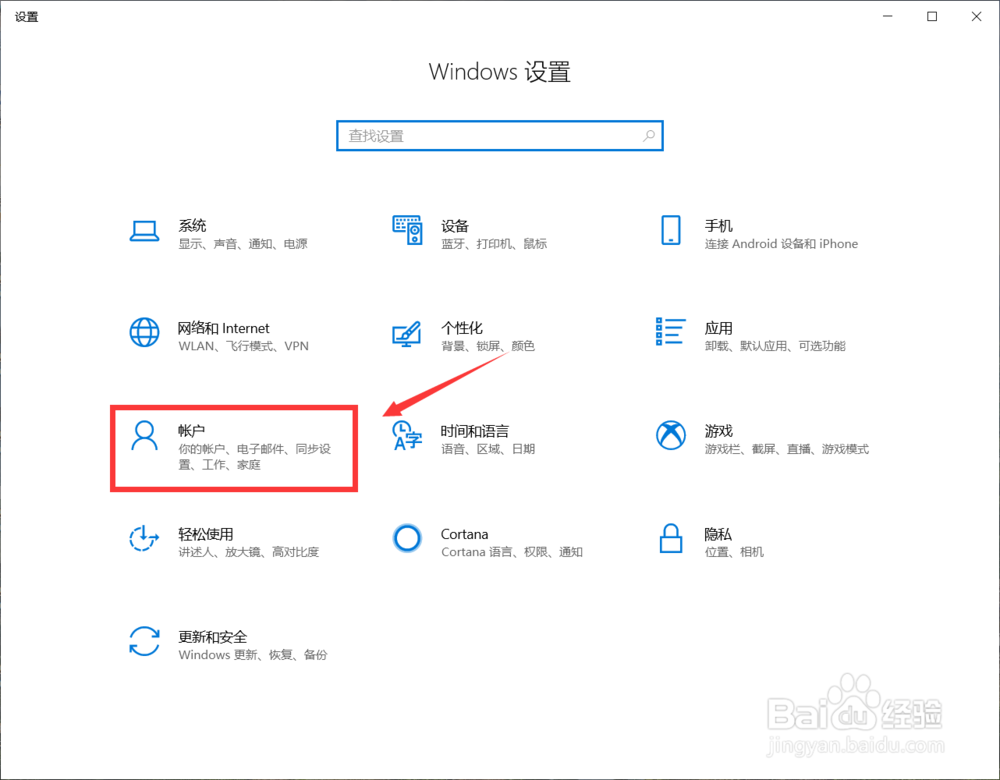
2、进入设置,选择账户进入,如下图所示
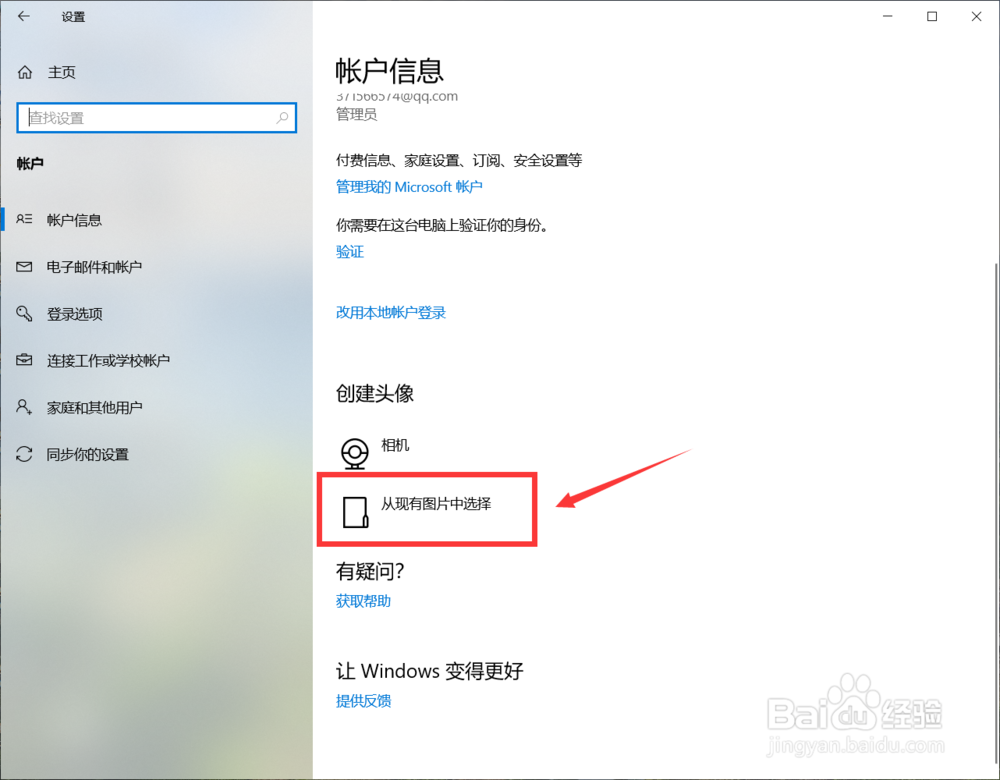
3、在账户界面点我的信息,点击从电脑中选择,然后通过浏览方式查找一个,如下图所示
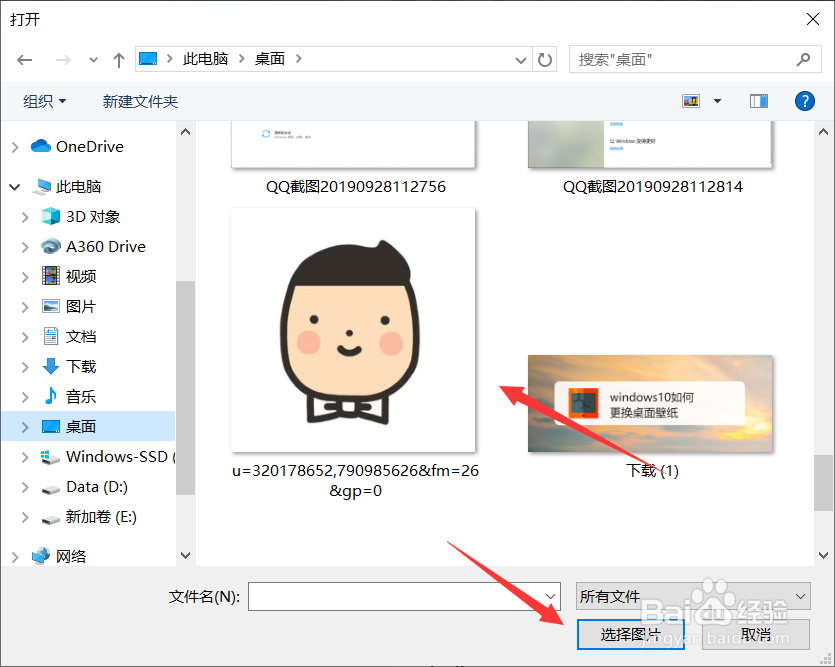
4、随后大家就是可以选择自己喜欢得图片。如下图所示
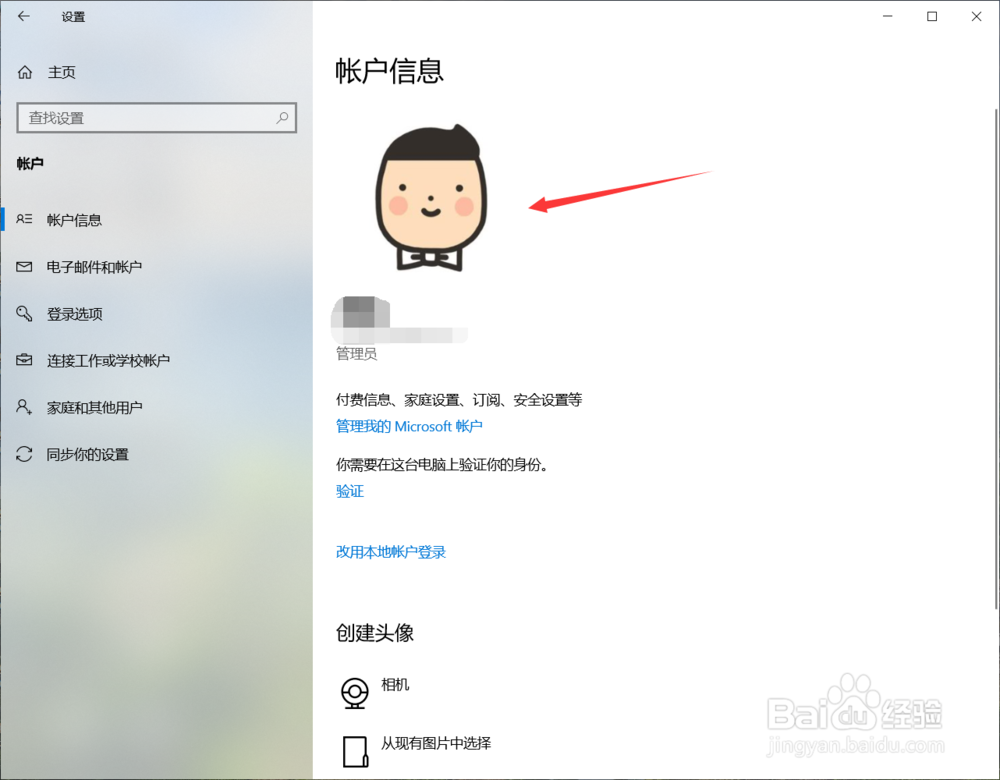
5、接下来我们就设置成功了,大家就可以看到设置完成了。如下图所示
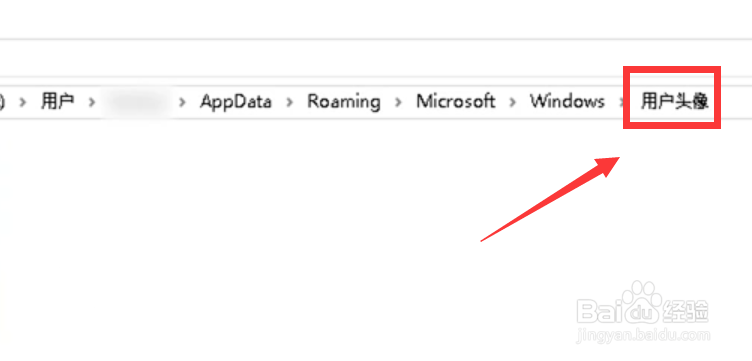
6、如果想要删除不想要的头像,请在以下路径C:\Users\用户名\AppData\Roaming\Microsoft\Windows\用户名直接删除即可,如下图所示
1、1、打开我们得开始菜单,然后选择设置。
2、进入设置,选择账户进入,
3、在账户界面点我的信息,点击从电脑中选择,然后通过浏览方式查找一个。
4、随后大家就是可以选择自己喜欢得图片。
5、接下来我们就设置成功了,大家就可以看到设置完成了。
6、请在以下路径C:\Users\用户名\AppData\Roaming\Microsoft\Windows\用户名直接删除即可。
