1、step1.【打开一张图片】
打开网页版,点击【打开一张图片】,如果使用的是手机网页版,也可以选择【拍照】,这个具体还是要看你所有修改储存的图片的储存位置。

2、step2.【点击修改尺寸】
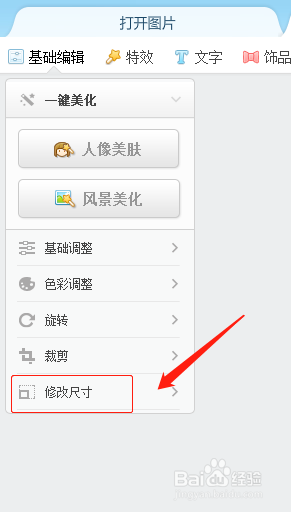
在基础编辑工具栏弹窗找到【修改尺寸】,点击展开修改尺寸编辑框。
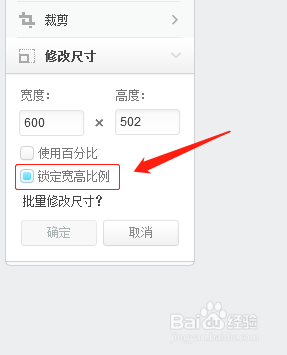
3、step3.手动输入修改尺寸
在这里详细介绍一下什么是“锁定宽高比例”:当勾选锁定比例时,手动修改图片的宽,高会跟着同比例自动变化,同理输入高的数值,宽也会跟着同比例自动变化。
当不勾选锁定比例功能时,可以自由修改图片的宽和高,不收任何限制!
4、step4.对比修改尺寸前后效果
在右侧顶部功能栏中,我们可以找到有一个【对比】按键,点击即可浏览图片尺寸修改前和修改后的对比效果图。


5、step5.保存图片
在右侧打导航栏中找到【保存与分享】,点击进入图片保存页面,选择图片保存格式png/jpg,也可以修改图片保存后的名称,手动输入修改即可,设置画质清晰度百分比,不过一般这个不用调整,直接默认的就可以,然后点击【保存】。


1、如果想要批量修改图片尺寸,网页版暂时还没有这个功能,但是可以通过客户端来实现,打开批量修改工具,点击【添加多张图片】或【添加文件夹】,或者也可以直接将图片拖拽到工具页面。

2、选中需要修改的所有图片,成功选中后图片会在左侧的列表中显示,在右侧的【保存设置】→【修改尺寸】,点击修改尺寸。

3、勾选【修改尺寸】然后手动输入想要修改的尺寸数值,点击【保持原图比例】修改图片宽时高也会同比例自动变化,和上文中的“锁定宽高比例”是同一个功能。
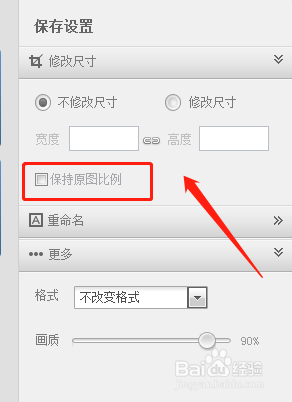
4、是否需要重命名图片名称以及图片格式设置,填写前缀和其实序号来批量修改图片名称,以及图片保存格式选择png/jpg。

5、最后一步,保存图片,保存图片可以选择【另存为】或者【覆盖原图】,另存为如果想要修改保存路径:点击【更改】然后选择想要保存的路径即可。

