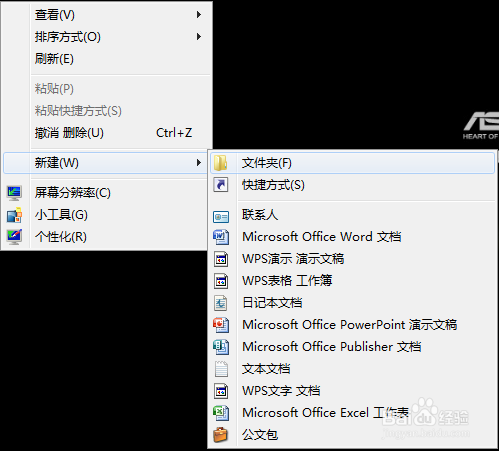
右键新建文件夹不见了怎么找回

 时间:2026-02-13 02:39:23

1、启动“运行”:

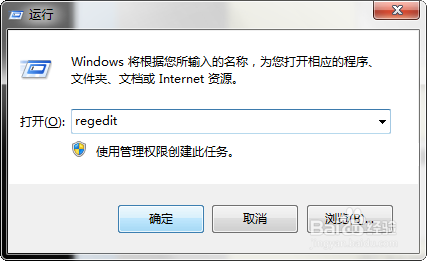
按着键盘上的“开始键”和“R键”,弹出”运行“对话框。

右键新建文件夹不见了怎么找回

2、打开注册表:

输入 regedit ,点击“确定”。弹出”注册表编辑器”。
右键新建文件夹不见了怎么找回

右键新建文件夹不见了怎么找回

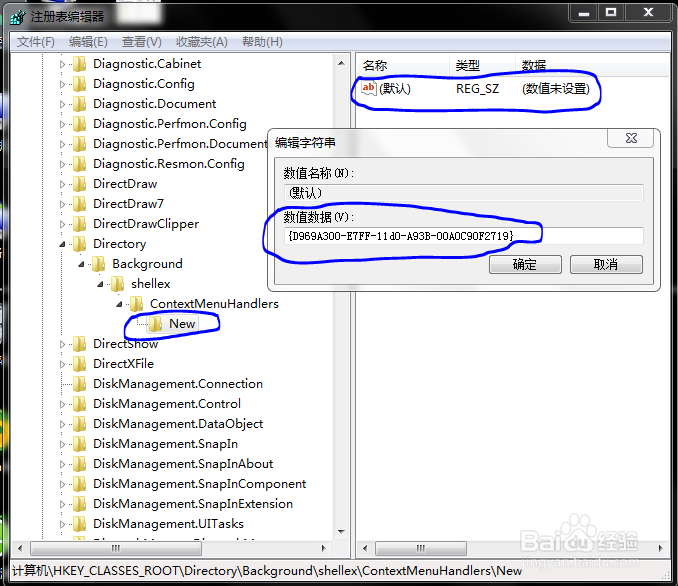
3、依次展开“HKEY_CLASSES_ROOT\Directory\Background\shellex\ContextMenuHandlers\New”;如果没有就该文件夹就“右键”--> “新建” --> 输入你要添加的文件名。

右键新建文件夹不见了怎么找回

右键新建文件夹不见了怎么找回

4、确认右边的“默认”项后边的“值”为{D969A300-E7FF-11d0-A93B-00A0C90F2719}。如果不是,就修改为此值,点击确定;
右键新建文件夹不见了怎么找回

5、修改完成后,按F5键刷新注册表,即可在右键菜单中重新看到“新建”了。

右键新建文件夹不见了怎么找回

  • win10英文系统如何修改时区
  • 如何清理C盘?
  • 怎样禁用"重置Web设置"功能
  • 连接器的环境性能
  • 如何在局域网环境中部署使用WorkFine?
  • 热门搜索
    香港旅游报价 世界旅游景点排行 敦煌莫高窟旅游攻略 珠海旅游景点排名 江郎山旅游攻略 黄山周边旅游攻略 重庆到四姑娘山旅游 松山湖旅游攻略 广西有什么旅游景点 崇州旅游景点大全