1、如下图所示,首先打开AI,新建一个文档,打开图层面板。
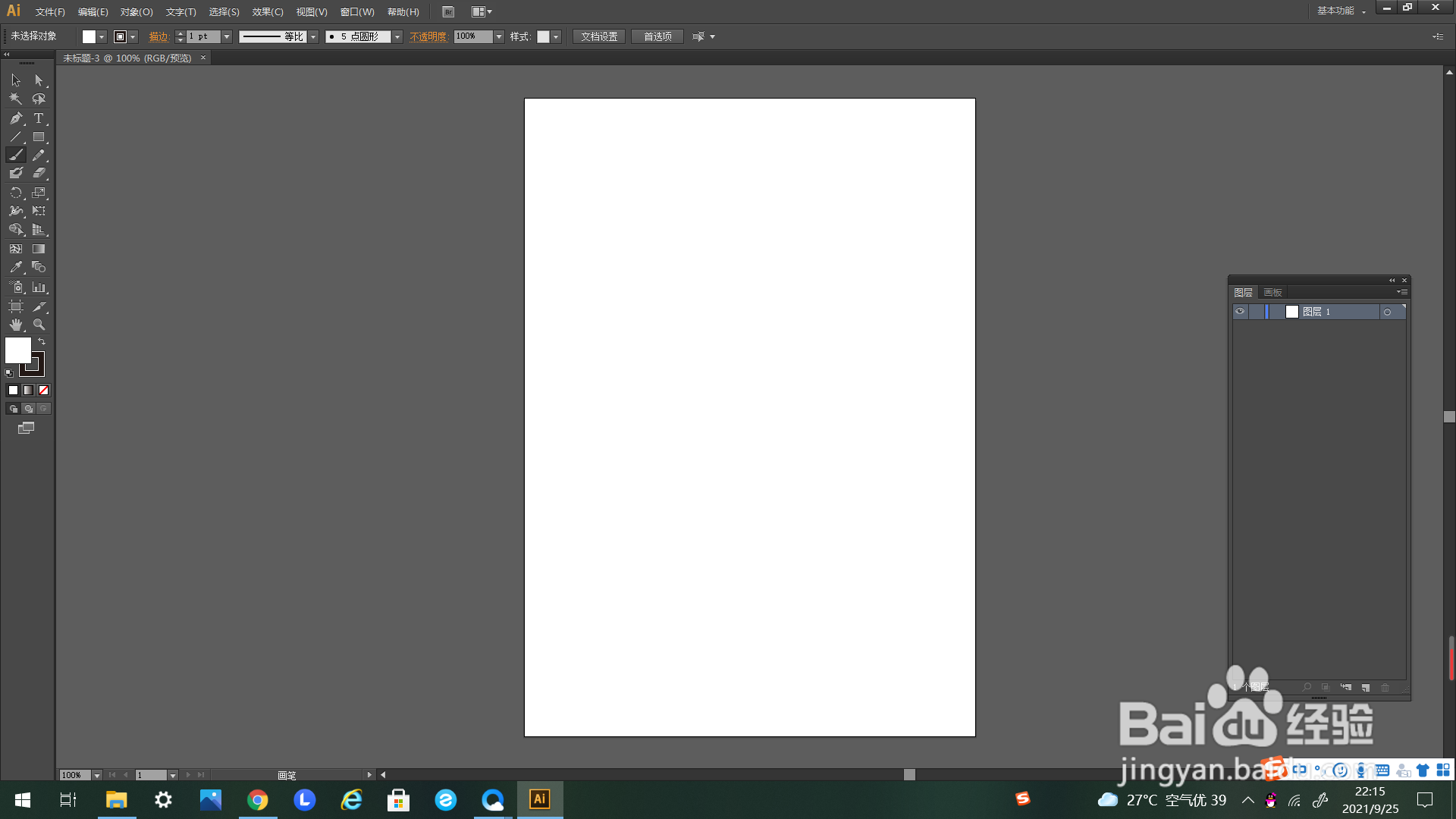
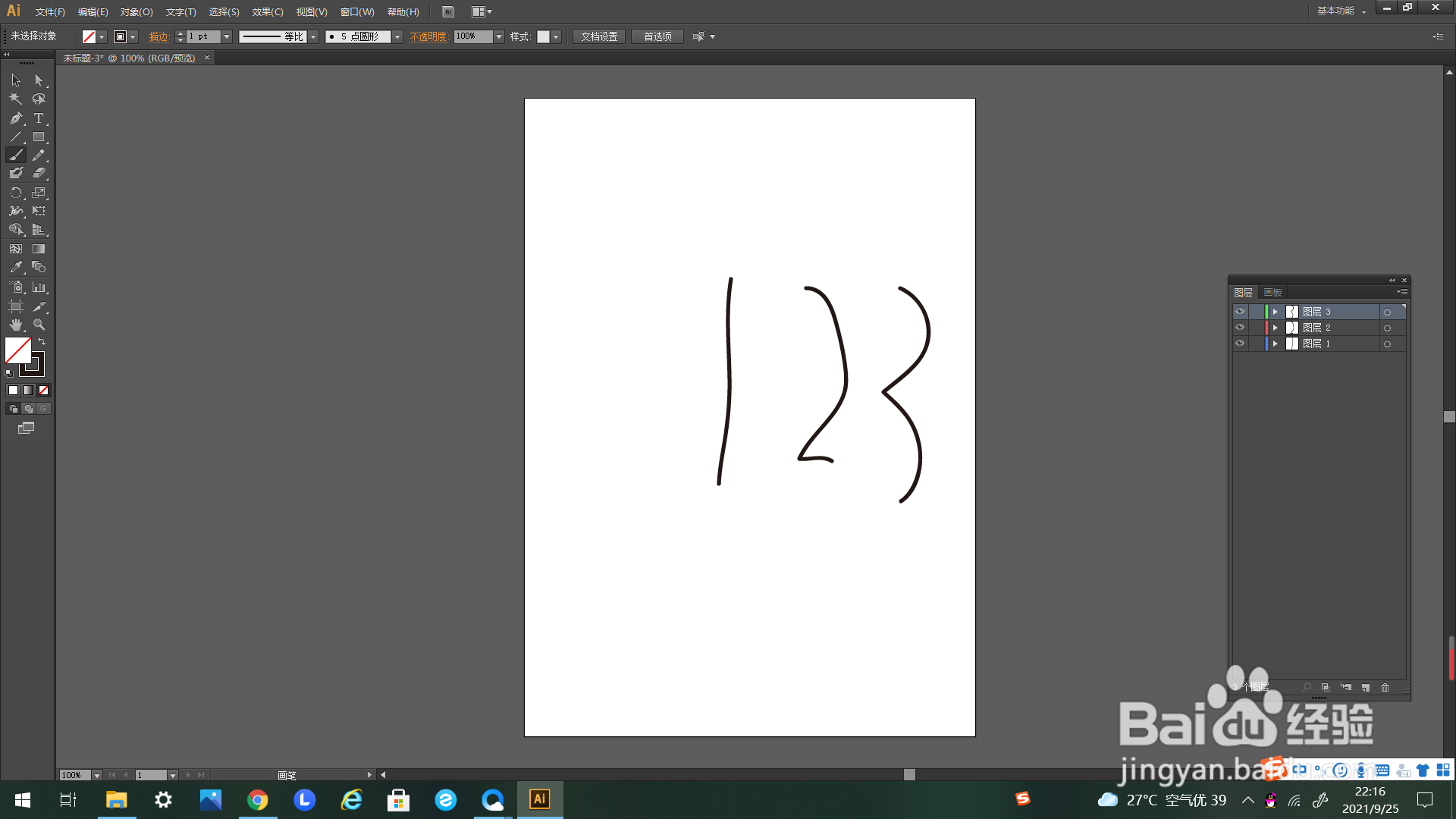
2、新建多个图层,在里面进行绘制作为示例。
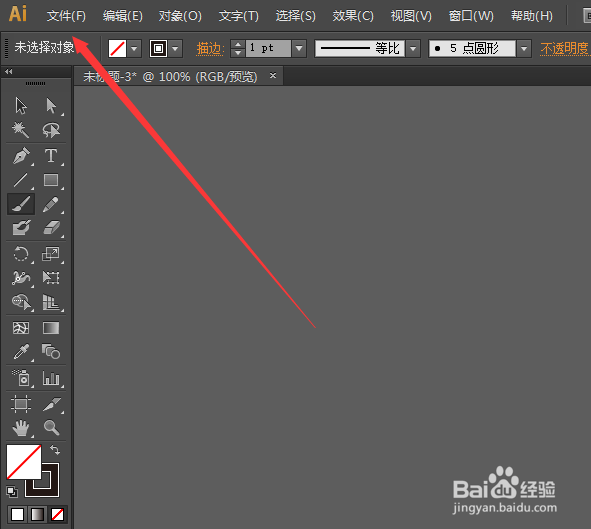
3、如下方箭头所示,点击上方选项卡里的“文件”。
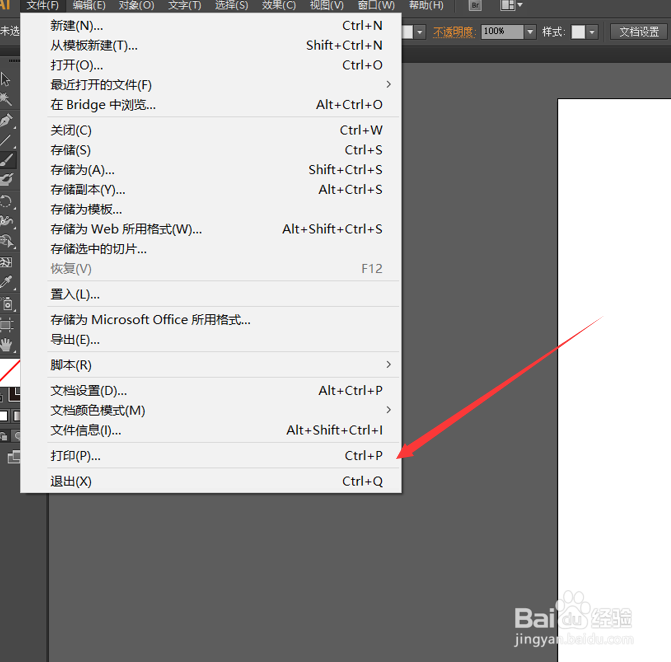
4、如下图所示,点击弹出“文件”的下选框。

5、在下选框里选择“打印”,如下方箭头所示。
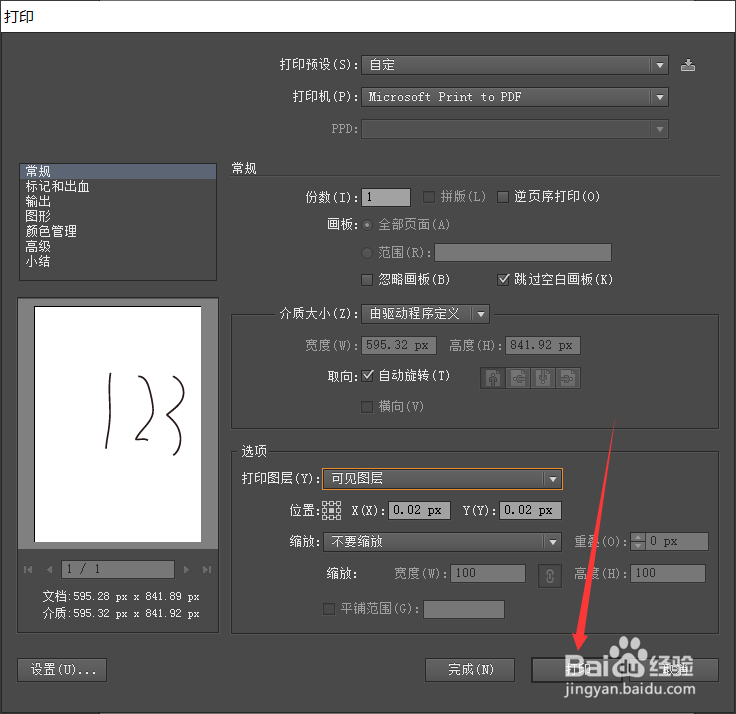
6、点击后弹出“打印”的设置框,如下图所示。

7、如下方箭头所示,找到“打印图层”点击。

8、点击后弹出下选框,在下选框里选择“可见图层”点击。

9、如下方箭头所示,设置完成后点击编辑框里的“打印”即可。
时间:2026-04-26 16:02:50
1、如下图所示,首先打开AI,新建一个文档,打开图层面板。
2、新建多个图层,在里面进行绘制作为示例。
3、如下方箭头所示,点击上方选项卡里的“文件”。
4、如下图所示,点击弹出“文件”的下选框。
5、在下选框里选择“打印”,如下方箭头所示。
6、点击后弹出“打印”的设置框,如下图所示。
7、如下方箭头所示,找到“打印图层”点击。
8、点击后弹出下选框,在下选框里选择“可见图层”点击。
9、如下方箭头所示,设置完成后点击编辑框里的“打印”即可。
