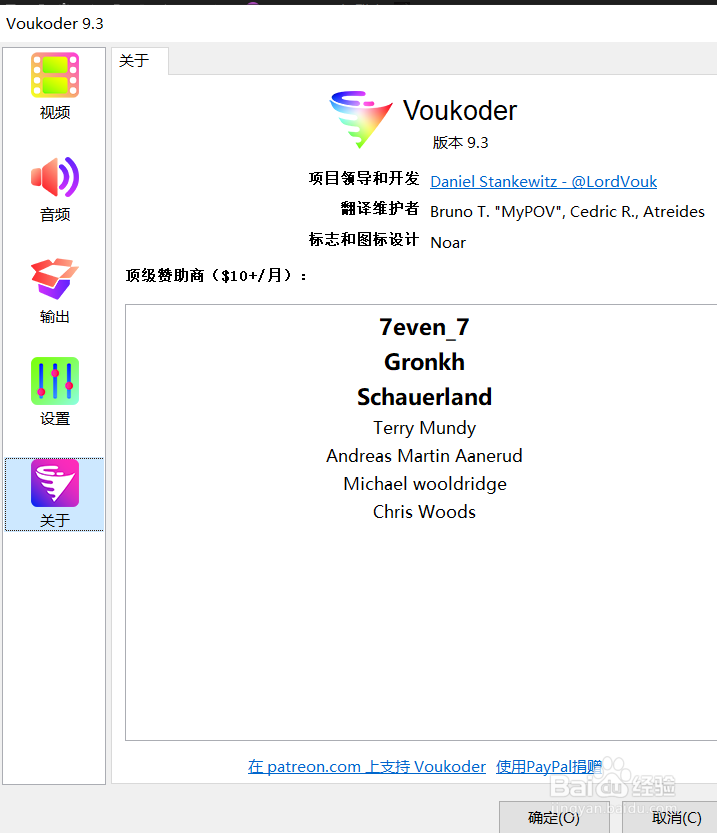
Vegas 19如何安装Voukoder 9.3音视频编码插件

 时间:2026-02-14 15:51:58

1、下载解压文件,之后运行里面的主程序文件;           
Vegas 19如何安装Voukoder 9.3音视频编码插件

Vegas 19如何安装Voukoder 9.3音视频编码插件

2、修改插件的安装路径,默认安装在c盘,这里改为安装在E盘;                  

Vegas 19如何安装Voukoder 9.3音视频编码插件

Vegas 19如何安装Voukoder 9.3音视频编码插件

Vegas 19如何安装Voukoder 9.3音视频编码插件

3、设置好之后,点击install进行安装即可;            

Vegas 19如何安装Voukoder 9.3音视频编码插件

Vegas 19如何安装Voukoder 9.3音视频编码插件

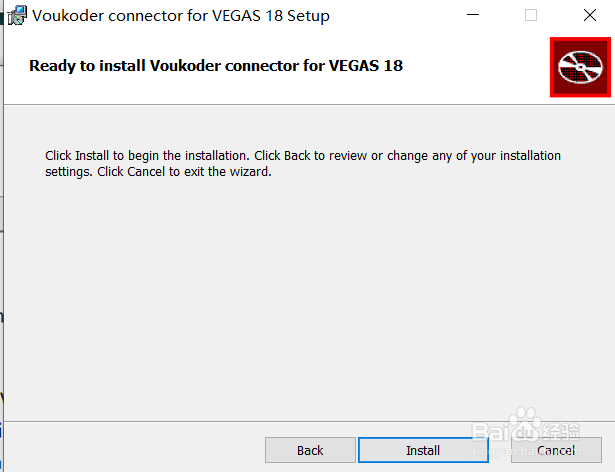
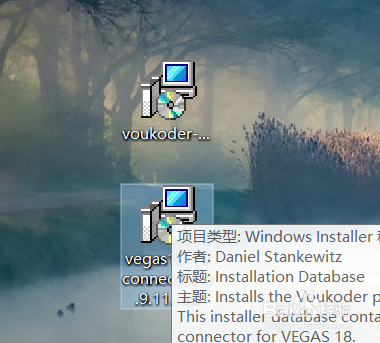
4、主程序安装好之后,打开vegas软件并不能加载插件进行使用,需要安装一个连接器才行,点击下载好的vegas连接器插件进行安装;           

Vegas 19如何安装Voukoder 9.3音视频编码插件

Vegas 19如何安装Voukoder 9.3音视频编码插件

Vegas 19如何安装Voukoder 9.3音视频编码插件

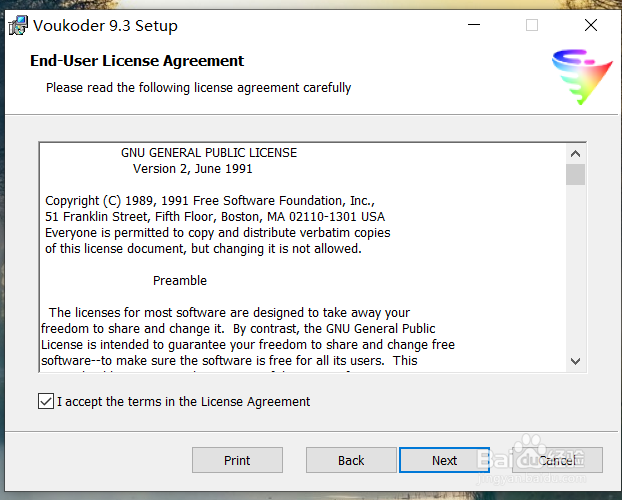
5、勾选下方我接受许可协议进行下一步的安装,安装路径选择vegas软件文件夹,稍等片刻即可安装完成;                

Vegas 19如何安装Voukoder 9.3音视频编码插件

Vegas 19如何安装Voukoder 9.3音视频编码插件

Vegas 19如何安装Voukoder 9.3音视频编码插件

Vegas 19如何安装Voukoder 9.3音视频编码插件

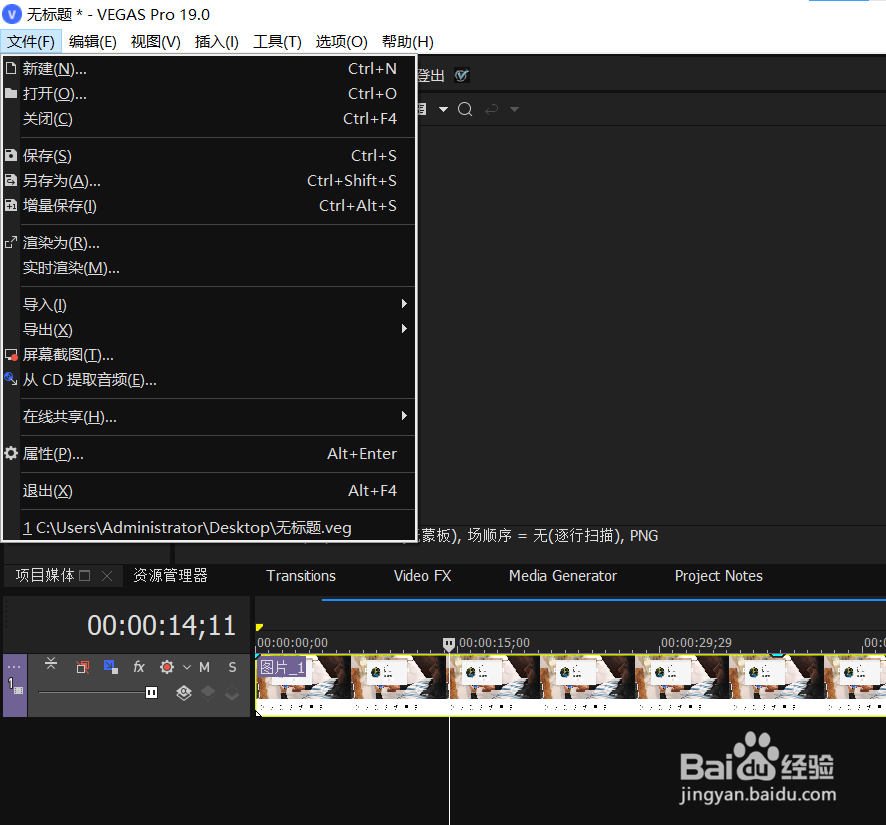
6、打开vegas Pro 19 软件,点击文件菜单下的渲染为选项打开即可显示安装好的voukoder插件;           

Vegas 19如何安装Voukoder 9.3音视频编码插件

Vegas 19如何安装Voukoder 9.3音视频编码插件

Vegas 19如何安装Voukoder 9.3音视频编码插件

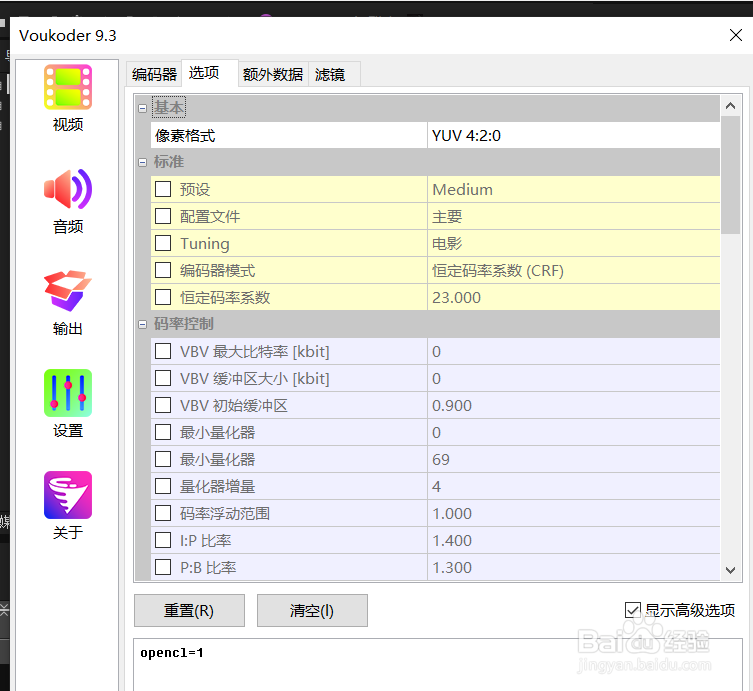
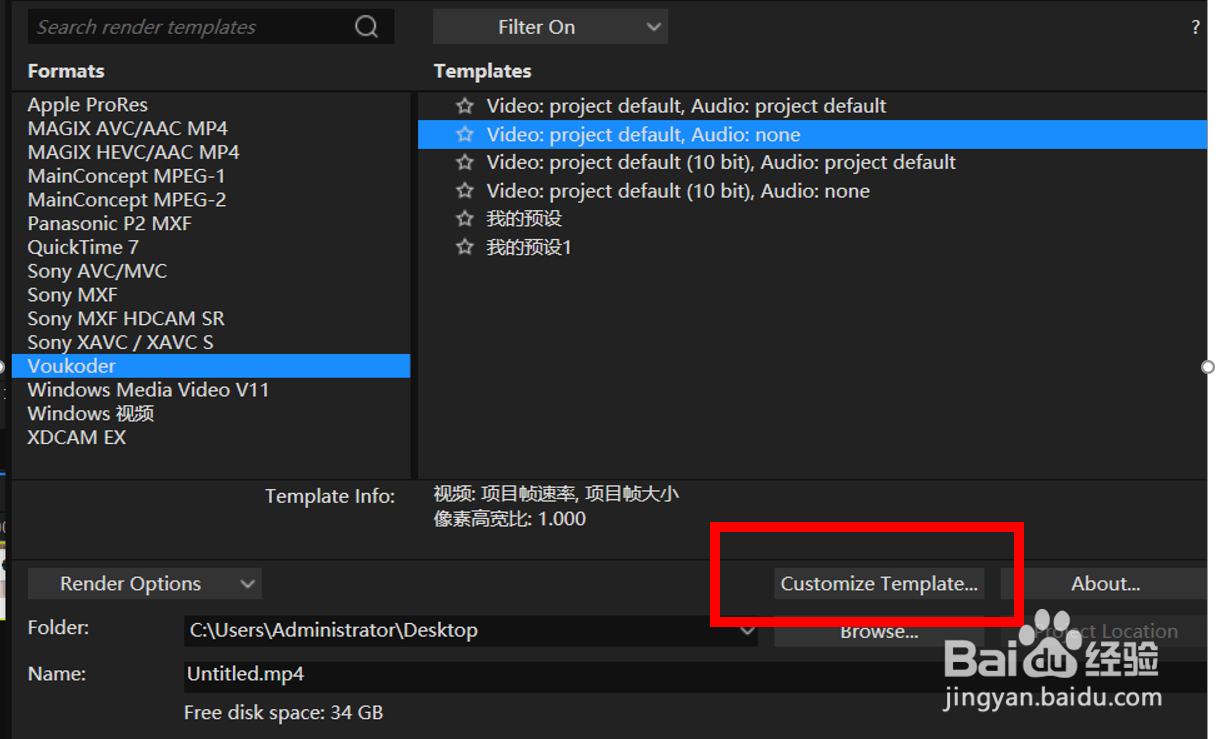
7、选择voukode编码选项后,先选择点击右边的一个模板文件,再点击右下方的Customize Template自定义模板打开,点击show Voukoder dialog显示Voukoder对话框,之后在里面进行相应的预设设置即可。
Vegas 19如何安装Voukoder 9.3音视频编码插件

Vegas 19如何安装Voukoder 9.3音视频编码插件

Vegas 19如何安装Voukoder 9.3音视频编码插件

Vegas 19如何安装Voukoder 9.3音视频编码插件

Vegas 19如何安装Voukoder 9.3音视频编码插件

  • 怎么用PS制作手绘黑白水墨插画效果
  • PS如何将文字显示图片的纹理?
  • flash如何绘制大树和小鸟
  • ps如何定义画笔预设
  • Photoshop USB数据线精修
  • 热门搜索
    西安旅游景区 丽江旅游路线 锦州旅游景点大全 兴宁旅游 携程旅游攻略 越南旅游报价 智利旅游 安徽旅游地图 旅游推广 汕头旅游景点大全