1、点击「+创建考勤确认单」直接上传你现有的Excel考勤报表,确保“姓名”字段有内容即可。你也可以选择下载模板,模板内会含有当前组织钉钉通讯录的姓名和userid,录入数据后上传即可。

2、设置考勤确认单。先进行基本设置,编辑考勤确认单的所属月份、标题和温馨提示。

3、再进行显示设置,编辑「需要显示的考勤项」,可选择对员工隐藏数据为空(或数据为0)的考勤项。

4、最后的设置是其它设置:选择是否让员工签名确认、是否允许员工反馈、是否设置自动确认(自动确认时间至少设置在30分钟后,最多不能超过30天)。此类设置按需设置即可。

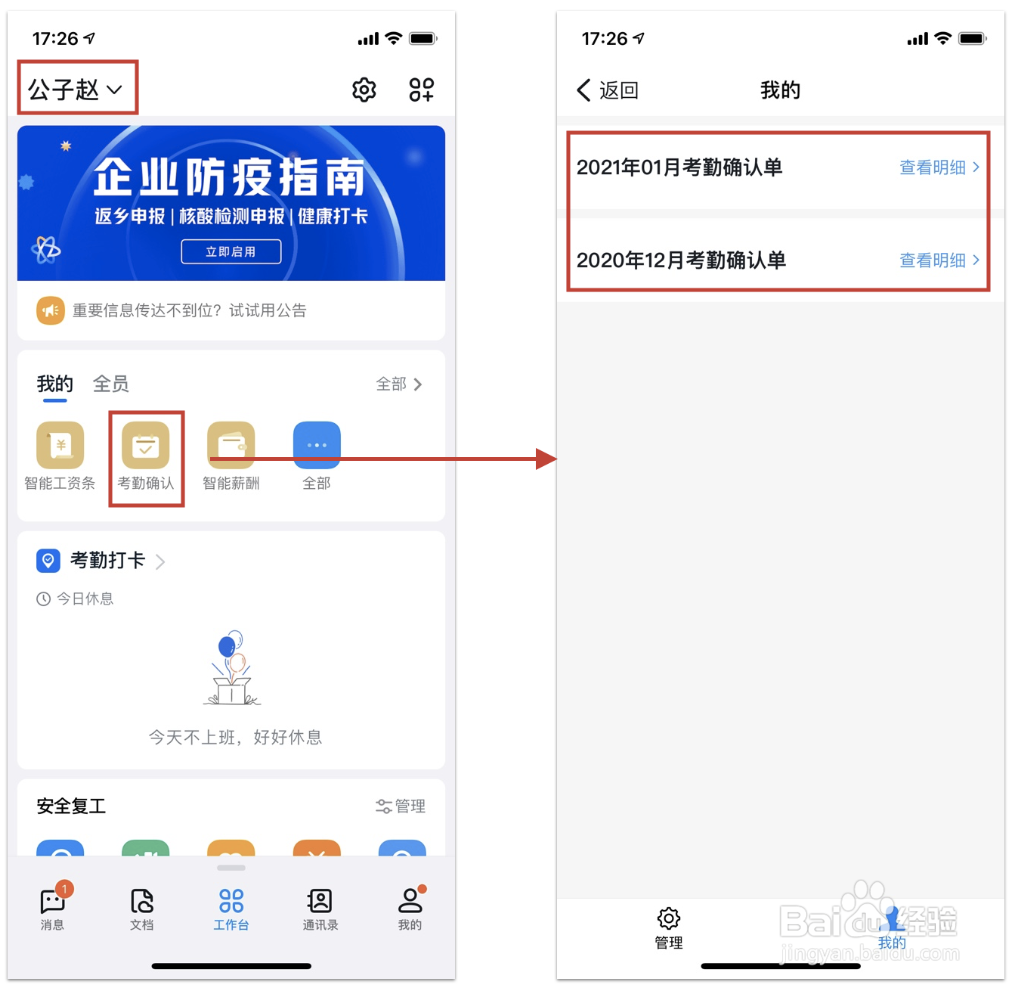
5、设置完成确定后可以发送考勤确认单。可以选择批量发放或单独发放。
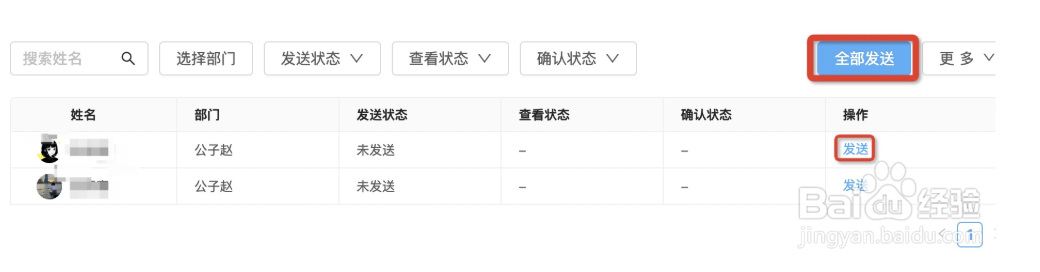
6、员工打开手机钉钉—进入中间的工作台—核对左上角的公司名称是否正确—找到考勤确认应用—点击进去查看考勤确认。