怎么删除internet浏览器的历史纪录/密码等数据

 时间:2026-02-12 20:22:24

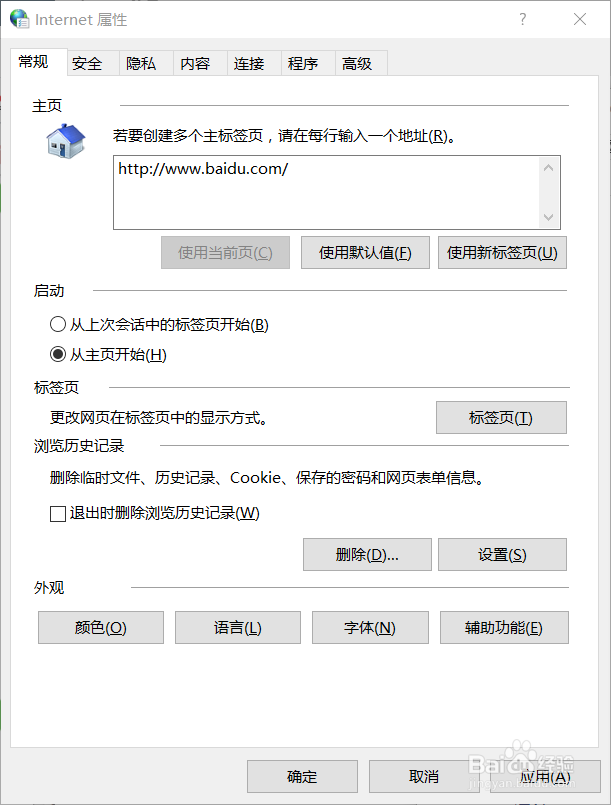
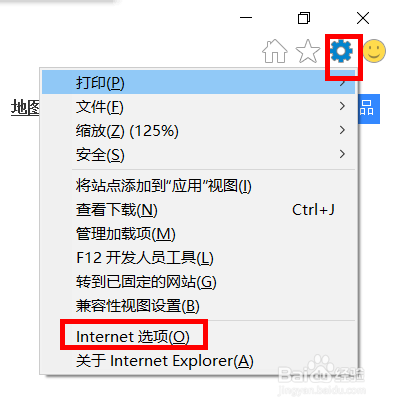
1、第一步:打开ie浏览器,点击浏览器左上角的设置,点击internet选项这个选项。
怎么删除internet浏览器的历史纪录/密码等数据

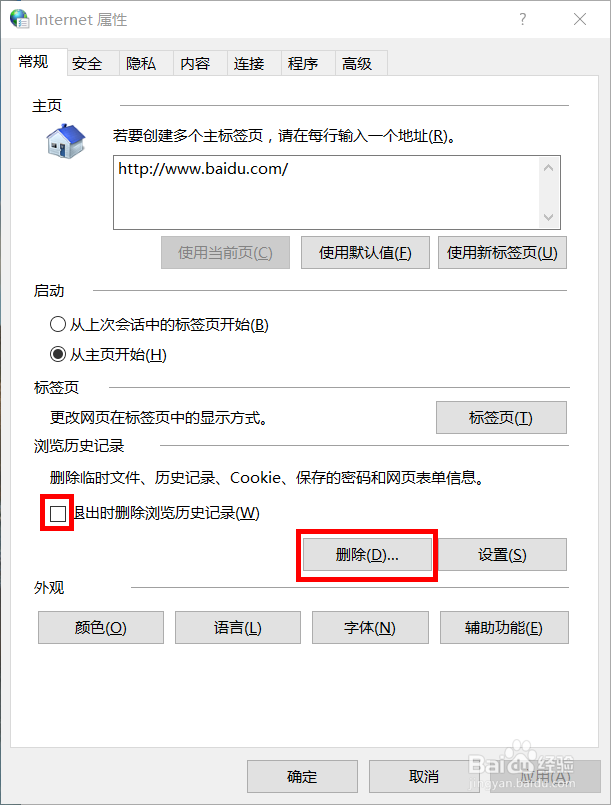
2、第二步:可以根据自己的需求选中退出时删除浏览历史纪录,点击删除。

怎么删除internet浏览器的历史纪录/密码等数据

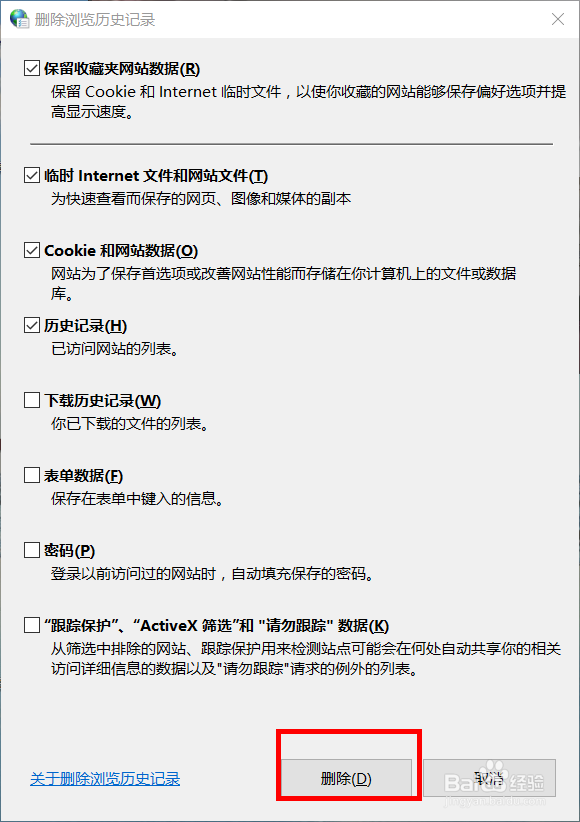
3、第三步:此时进入删除的选择界面,可以根据自己的需要来选择复选框然后点击删除。
怎么删除internet浏览器的历史纪录/密码等数据

4、第四步:等待进度条完成之后,就删除了你选择的删除的数据。

怎么删除internet浏览器的历史纪录/密码等数据

5、第五步:此时点击最下方的应用,再点击最下方的确定,就完成了。

怎么删除internet浏览器的历史纪录/密码等数据

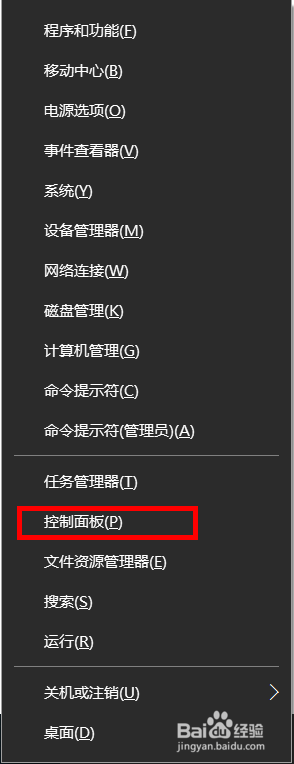
1、方法二:右击电脑左下角的开始菜单(win10为例)或者按键盘上的winx键,再点击控制面板

怎么删除internet浏览器的历史纪录/密码等数据

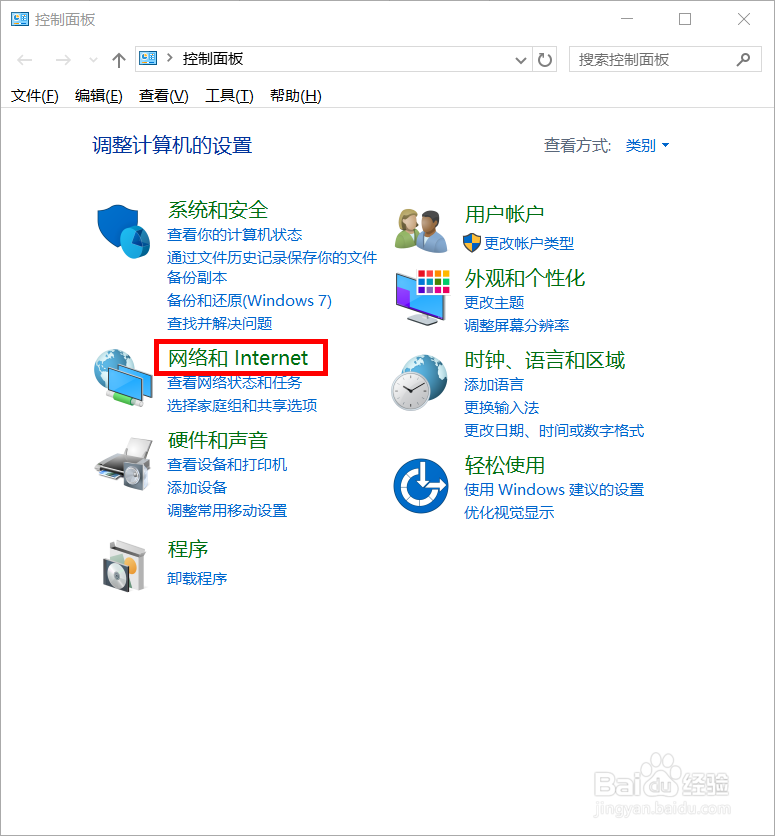
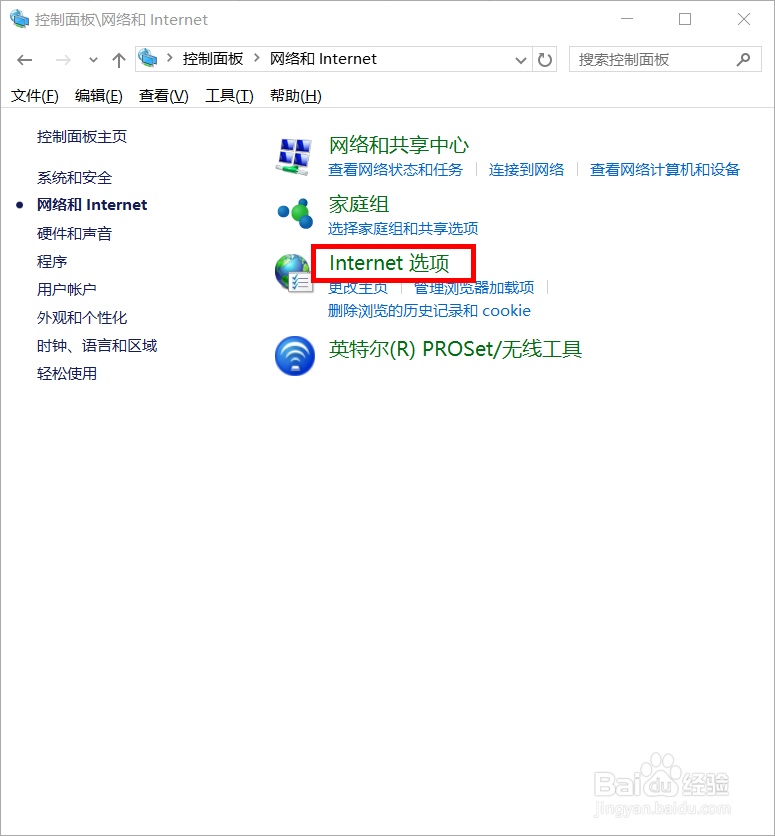
2、点击网络和internet

怎么删除internet浏览器的历史纪录/密码等数据

3、点击internet选项,之后的步骤同方法一的二至五步。

怎么删除internet浏览器的历史纪录/密码等数据

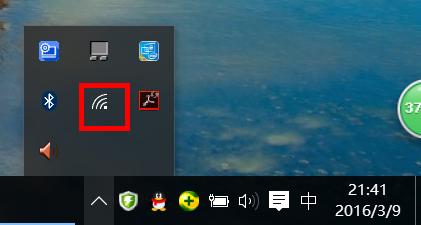
4、方法三:点击电脑桌面右下角的wifi图标

怎么删除internet浏览器的历史纪录/密码等数据

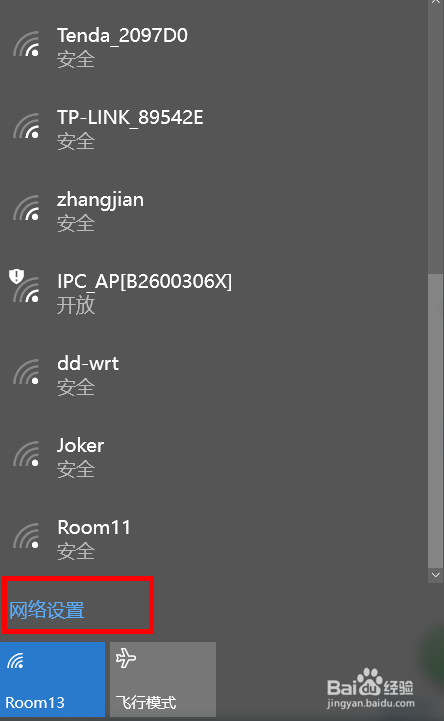
5、点击弹出的菜单中的“网络设置”

怎么删除internet浏览器的历史纪录/密码等数据

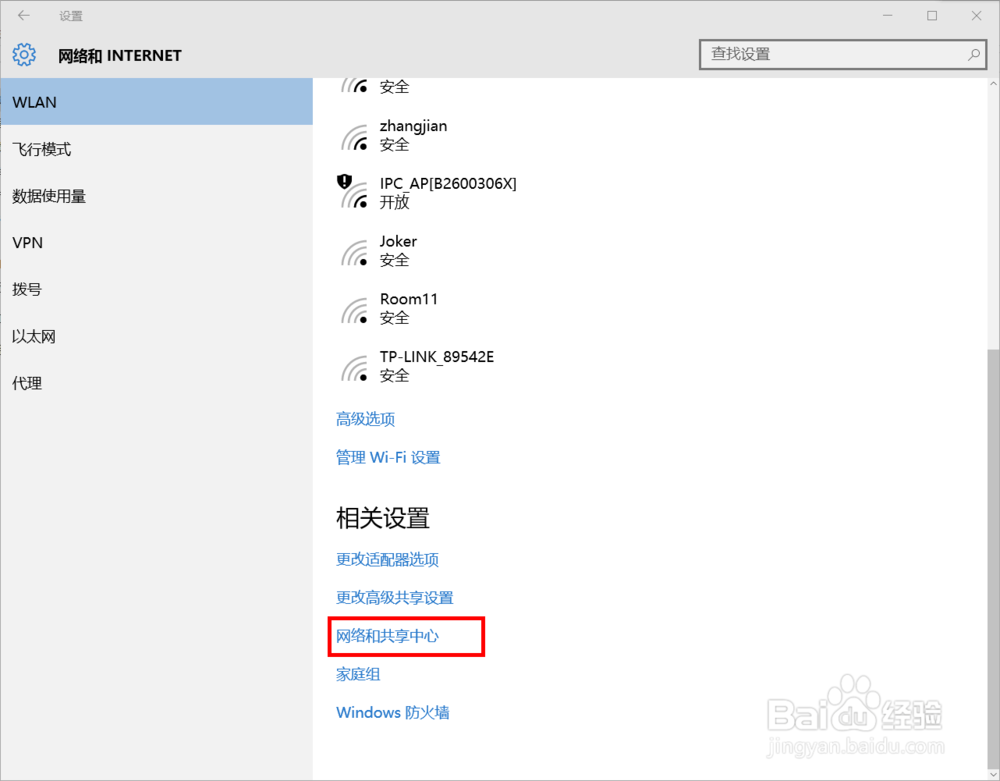
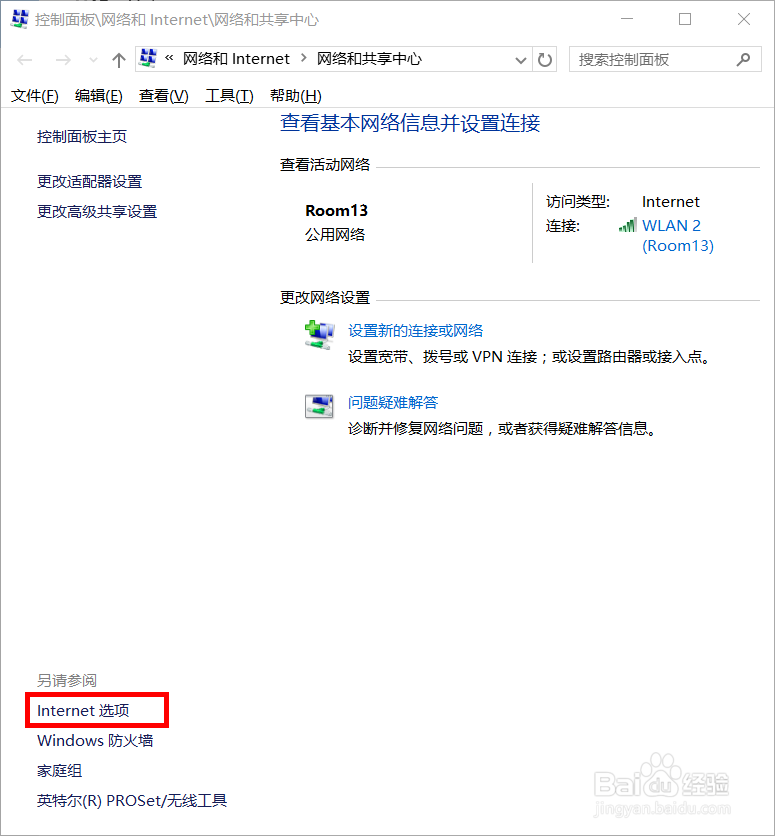
6、在弹出的栏的最下方点击网络和共享中心

怎么删除internet浏览器的历史纪录/密码等数据

7、点击弹出的栏中的左下方internet选项这个选项。之后的步骤同方法一的二至五步。
怎么删除internet浏览器的历史纪录/密码等数据

  • 怎样在word 中插入可以自动更新的日期和时间
  • 在Word2010 中的表格如何实现自动计算?
  • 如何在Internet Explorer设置弹出窗口阻止级别
  • excel如何快速输入序号
  • Excel:如何对sheet删除、重命名与标色等操作?
  • 热门搜索
    湖南旅游十大必去景区 邮轮旅游 霞浦旅游 华山旅游攻略 山东旅游职业学院 聊城旅游 青海湖旅游攻略 长春旅游 旅游攻略 安吉旅游