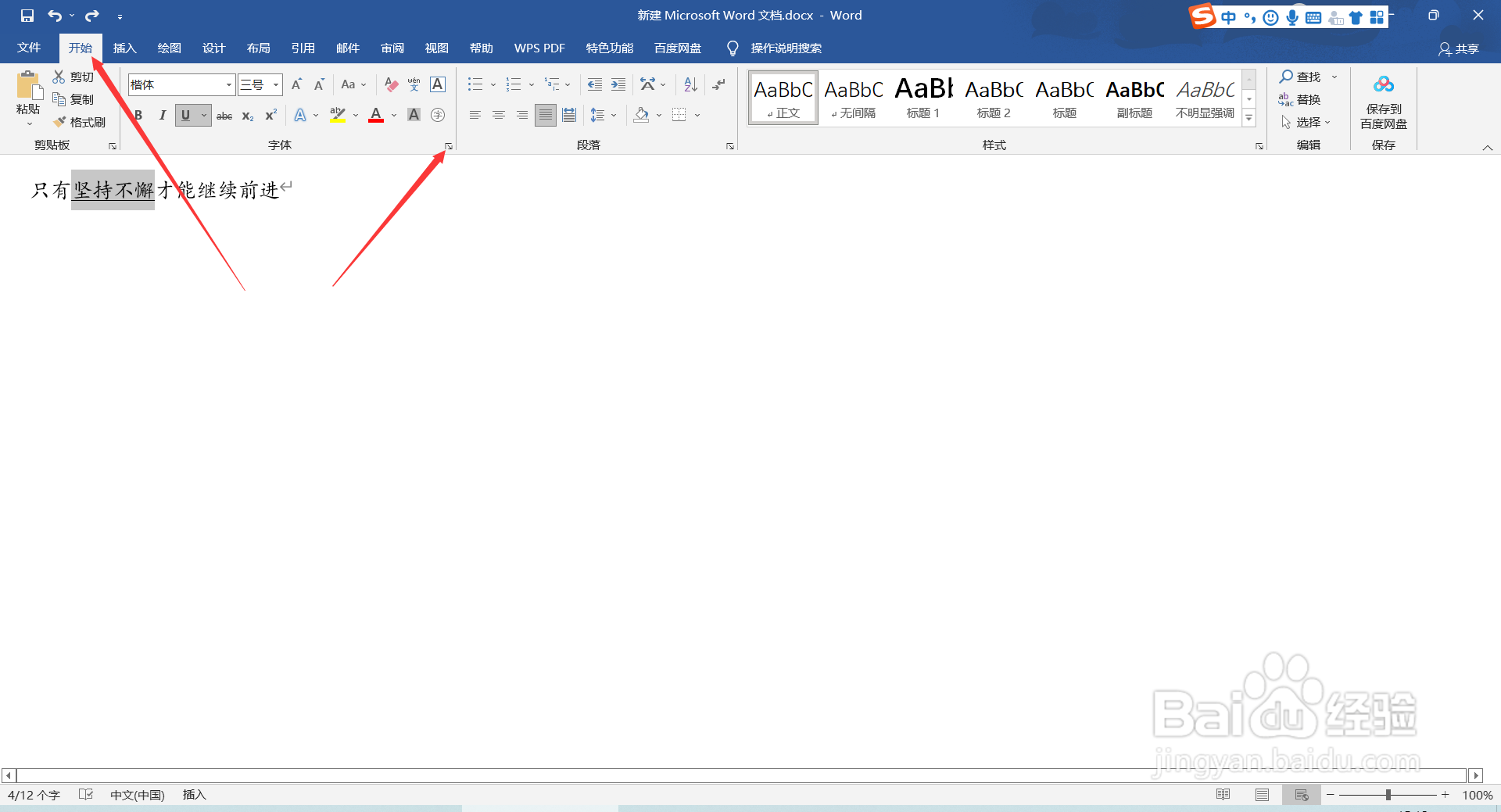
1、选中加下划线的文字,选择菜单栏的“开始”,点击“字体”扩展按钮,

2、在字体对话框中点击“高级”,在“位置”菜单里选择上升,后面的磅值默认是3磅,点击确定退出。

3、这时我们在有下划线的文字后面加一个空格,选中空格(只选中空格),

4、再次进入刚才的字体对话框,在“位置”选项里选择标准,点击确定退出。
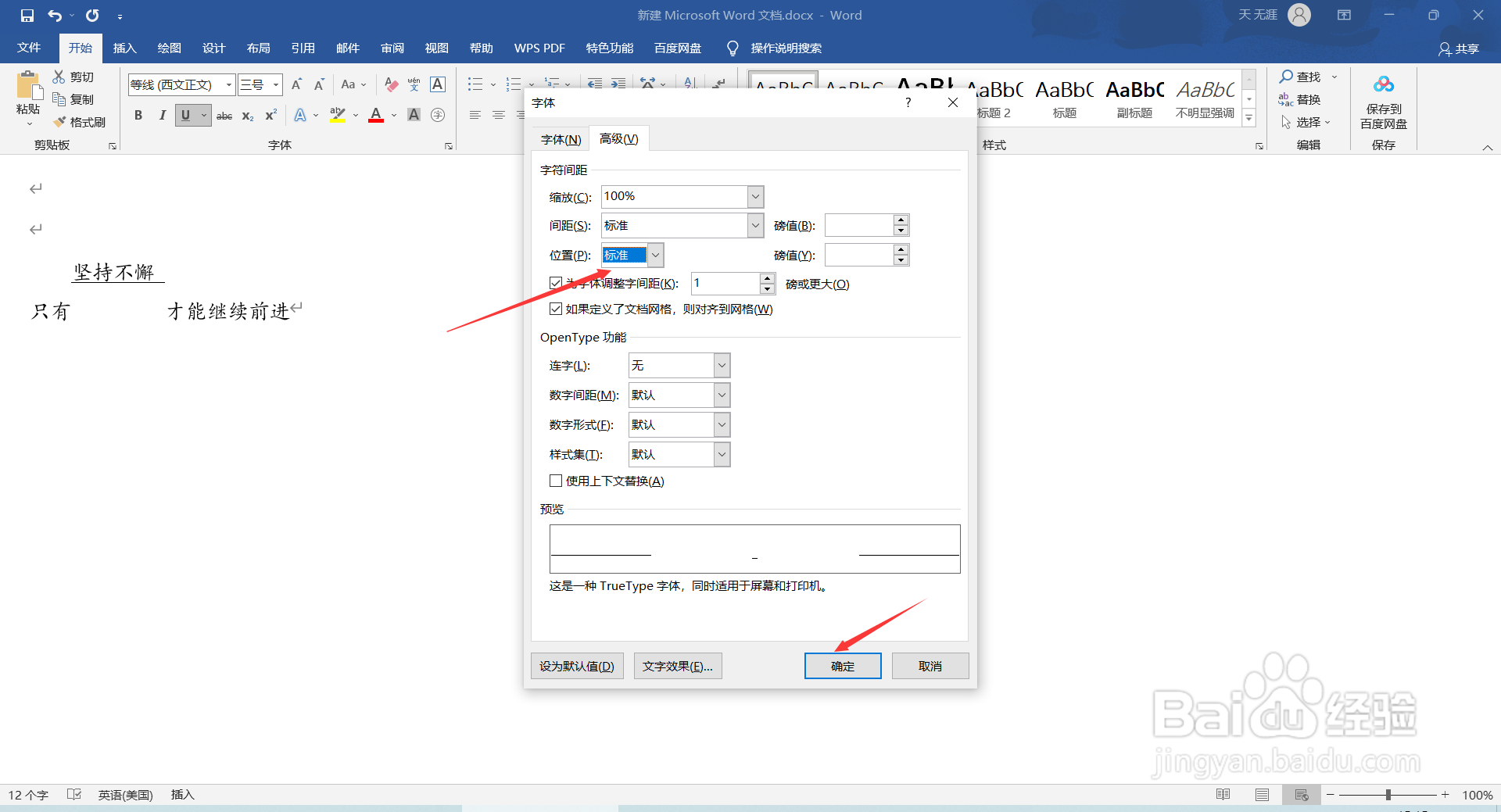
5、下划线与字体之间的间距大小与你输入几个空格无关,而与位置后面的磅值有关,磅值越大间距越大。

时间:2026-04-22 22:24:10
1、选中加下划线的文字,选择菜单栏的“开始”,点击“字体”扩展按钮,
2、在字体对话框中点击“高级”,在“位置”菜单里选择上升,后面的磅值默认是3磅,点击确定退出。
3、这时我们在有下划线的文字后面加一个空格,选中空格(只选中空格),
4、再次进入刚才的字体对话框,在“位置”选项里选择标准,点击确定退出。
5、下划线与字体之间的间距大小与你输入几个空格无关,而与位置后面的磅值有关,磅值越大间距越大。
