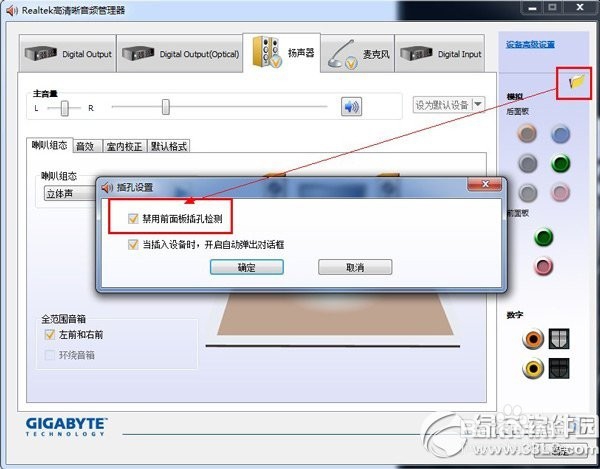
1、 一、声卡控制面板设置 (部分声卡都会有这方便的问题,如:Realtek、via)
打开音频管理器——点击右侧插孔设置——勾选禁用前面板插孔检测——点击确定即可。
2、二、设备管理器声卡被禁用
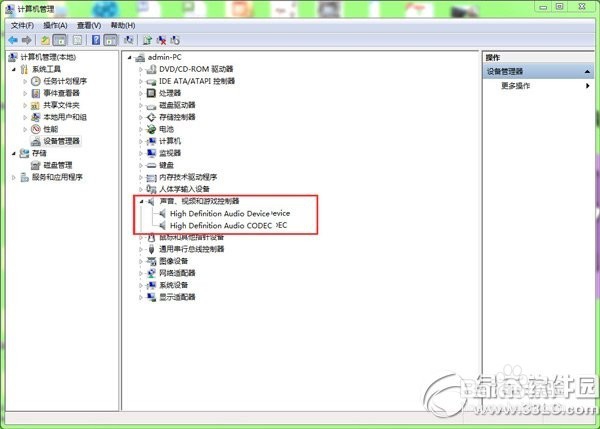
<1>打开计算机——点击管理——点击设备管理器——查看声音、视频和游戏控制器。检查声卡在设备管理器中有没有被禁用(如图)。
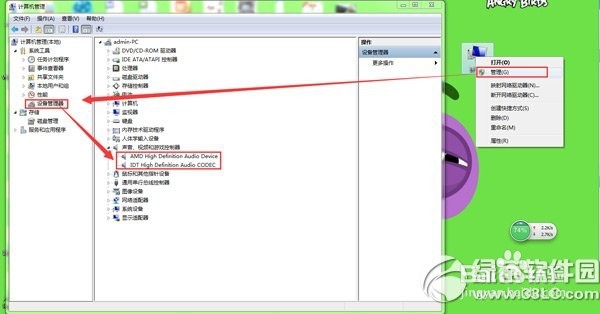
3、<2>解决方法:右键点击声卡查看,如果已被禁用则会有“启用”选项,点击启用即可。

4、三、声卡驱动安装不成功
<1>声卡驱动安装不成功主要表现为以下两种(如下图)。一般声卡驱动正常的情况,通常设备管理器里会有“Realtek”“VIA”“IDT”等声卡品牌名称,缺少了前缀的这些品牌名称可能驱动安装不成功,还有一种就是常见声卡驱动出现的感叹号的情况。
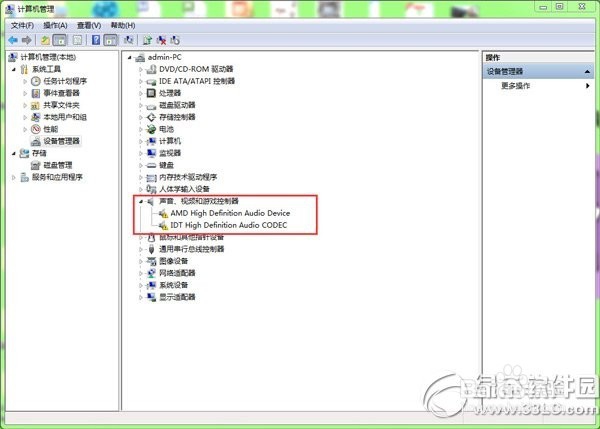
5、 <2>解决方法:重新检测安装声卡驱动
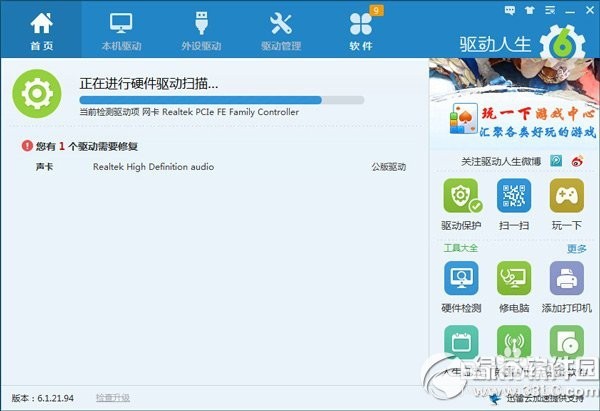
6、<3> 下载安装最新版驱动人生6,打开软件并点击立即检测,根据提示进行修复或重新下载安装声卡驱动即可。
7、四、方法/步骤
1
进入到电脑桌面,将我们的鼠标移动到桌面右下角。

8、2
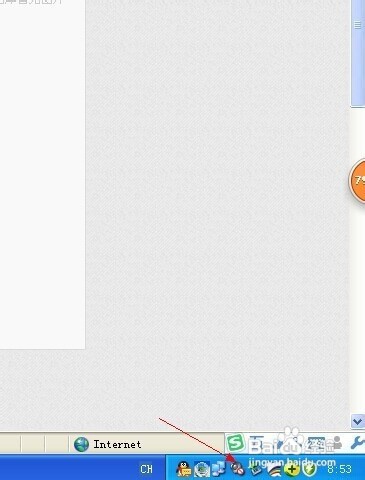
移动到桌面右下角后,我们找到一个小喇叭的图标。
9、3
找到小喇叭图标后,双击一下这个图标。
10、4
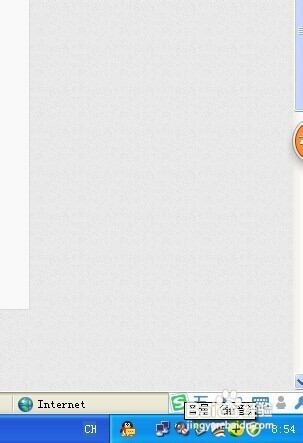
双击后,这时会弹出一个窗口。

11、5
接着我们在这个窗口中,将全部静音这个选项前面的√去掉

12、6
将选项前面的√去掉后,返回电脑查看是否有声音。

13、7
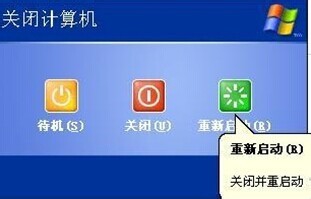
如果还没有声音,请重启一下我们的电脑。
14、 五、方法/步骤

15、1
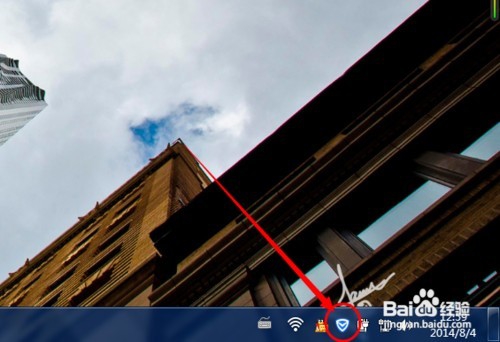
首先打开电脑中安装的管理软件,有很多,没有的安装一个。
16、2
打开后选择工具箱。

17、3
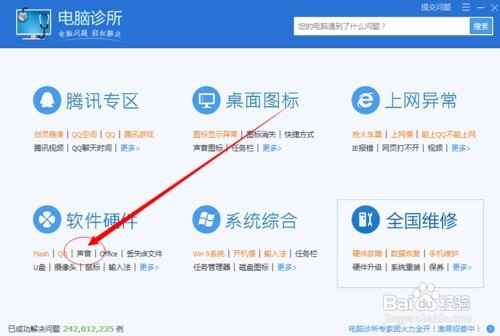
在工具箱下找到电脑诊所,这里是解决很多问题的枢纽中心。

18、4
进入明细页面找到声音,“对症下药”。
19、5
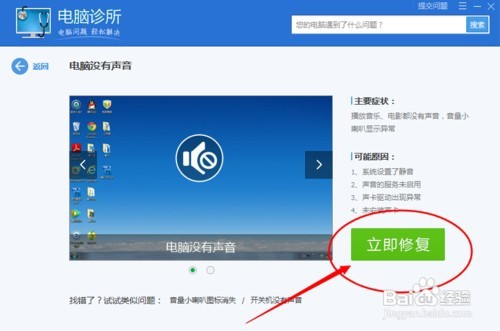
选择电脑没有声音一项。

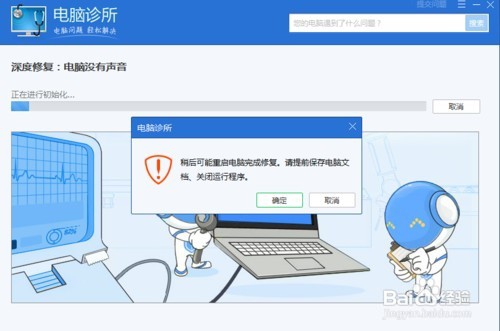
20、接着选择一键修复。
21、7
等待电脑通过管理软件帮助修复。

22、8
完成后查看问题是否已经得到解决,若没有,只能选择终极设置,点击深度修复。
即重置电脑声音设备,需要重新启动一次电脑。
开机后,声音问题一般都能得到解决。