1、先打开 “VS2013”如图

2、“设置帮助首选项”为 "在帮助查看器中启动" 如图

3、“查看帮助”主角登场 如图

4、在“管理内容”中,联机下载帮助文档,小编已经下载好,如图

5、可以正常使用了,但是还没有达到我们的目标,继续努力!

6、“Microsoft Help Viewer”
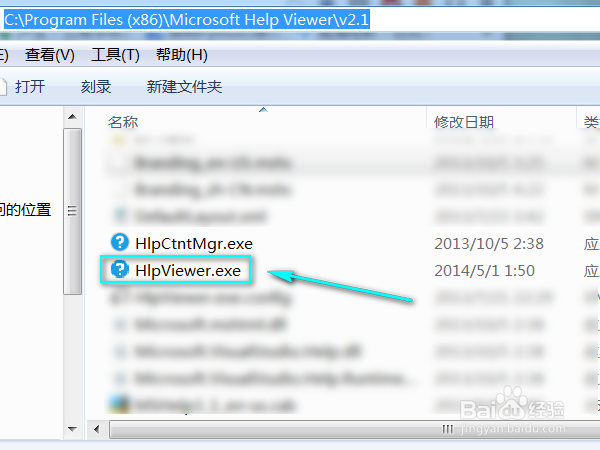
默认安装路径 C:\Program Files (x86)\Microsoft Help Viewer\v2.1找到软件后,发送到“桌面快捷方式”如图
7、双击打开会报错 如图

8、快捷方式--“右键”--“属性”中加入启动参数。参数与路径之间必须加空格。
VS2012,参数是:/catalogName VisualStudio11
VS2013,参数是:/catalogName VisualStudio12
到此已经可以正常使用了,小编给大家节省了不少时间哦。
不过首先应该是你能想到这个问题,才会找到这个答案。
多思考,在这个世界上很多答案等你去寻找。

