1、在电脑上打开想要隐藏的Excel文档
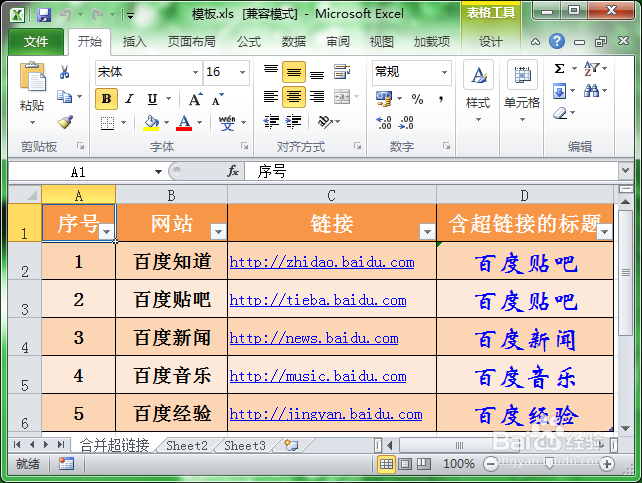
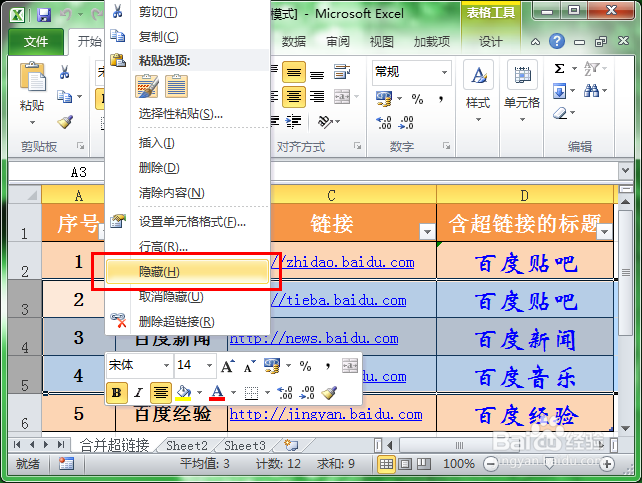
2、选中想要隐藏的行,点击右键,选择隐藏
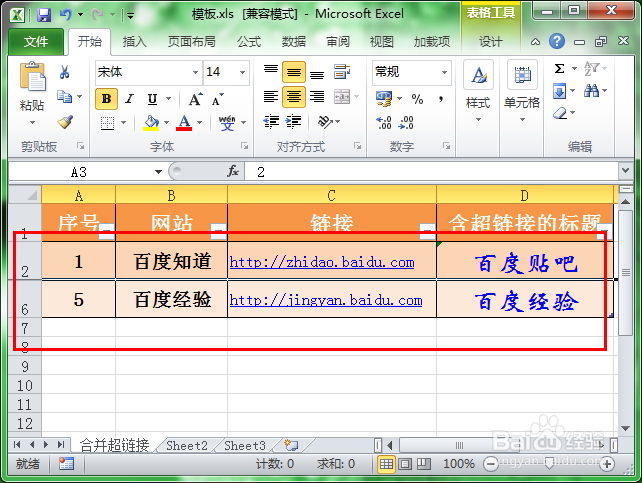
3、如下图所示,3、4、5行就被隐藏起来了
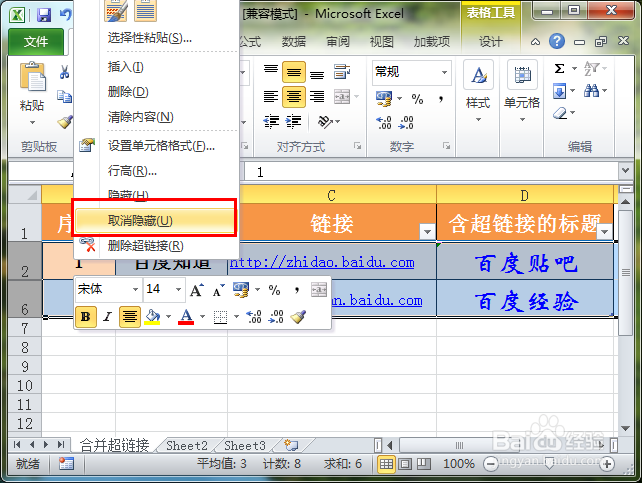
4、我们要显示隐藏起来内容时,只要选中隐藏单元格的上下两行,单击右键,选择取消隐藏
5、如下图所示,刚刚隐藏的内容又都显示出来了
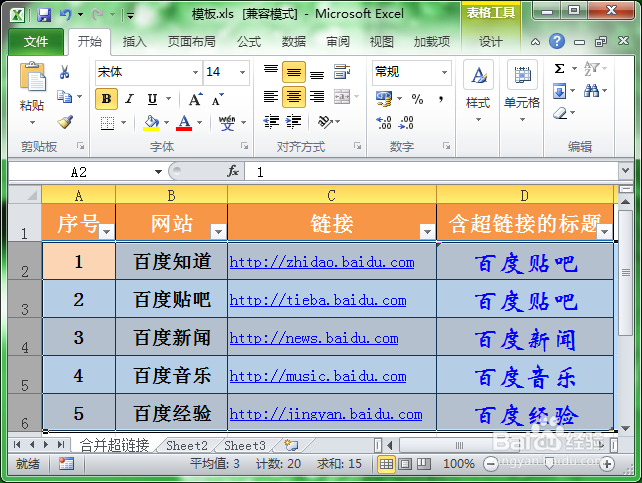
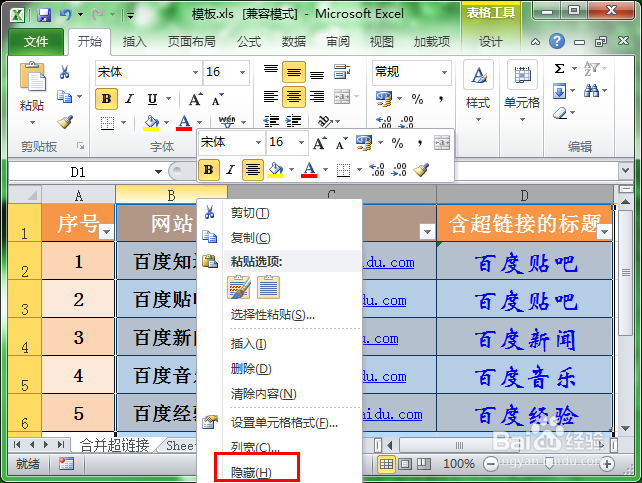
6、隐藏列也是一样的道理,我们选中想要隐藏的列,点击右键,选择隐藏
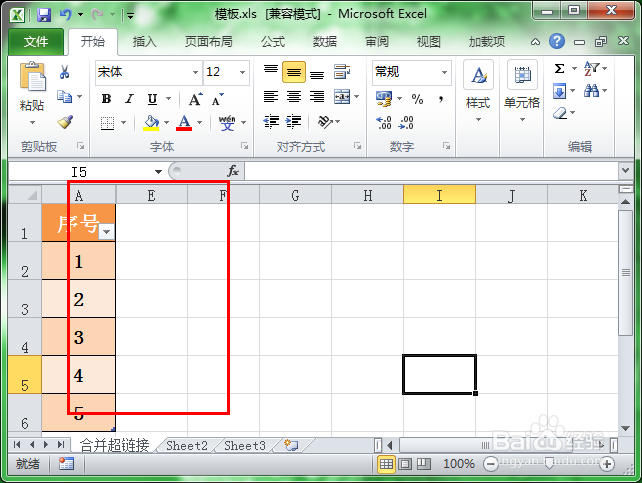
7、如下图所示,就被隐藏起来了,同样道理,选中被隐藏列前后的两列,右键单击,选择取消隐藏即可,这里就不一一介绍了
时间:2026-04-22 13:40:45
1、在电脑上打开想要隐藏的Excel文档
2、选中想要隐藏的行,点击右键,选择隐藏
3、如下图所示,3、4、5行就被隐藏起来了
4、我们要显示隐藏起来内容时,只要选中隐藏单元格的上下两行,单击右键,选择取消隐藏
5、如下图所示,刚刚隐藏的内容又都显示出来了
6、隐藏列也是一样的道理,我们选中想要隐藏的列,点击右键,选择隐藏
7、如下图所示,就被隐藏起来了,同样道理,选中被隐藏列前后的两列,右键单击,选择取消隐藏即可,这里就不一一介绍了
