如何将PPT中的图片按比例1:1进行裁剪?

 时间:2026-05-06 19:43:06

1、点击电脑中的PPT文件,点击打开即可。

如何将PPT中的图片按比例1:1进行裁剪?

2、打开之后,选中PPT中的图片。

如何将PPT中的图片按比例1:1进行裁剪?

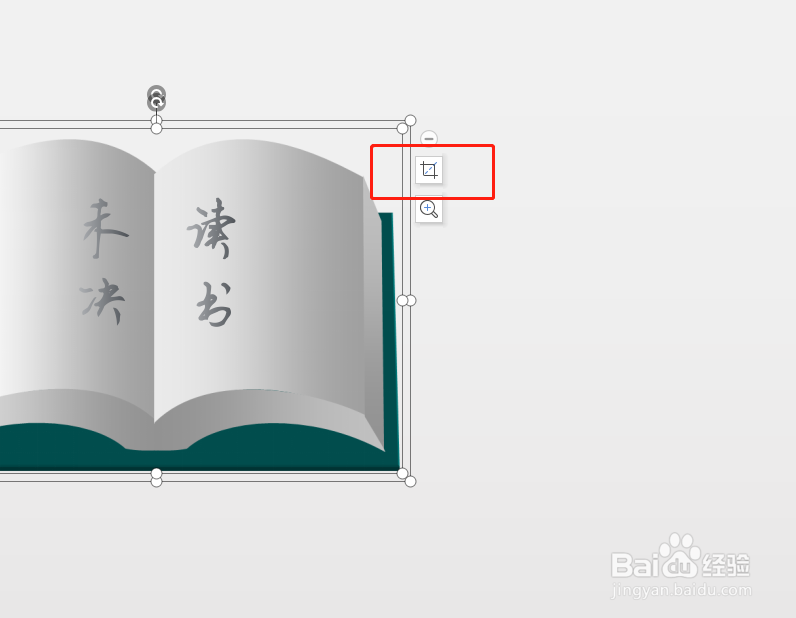
3、点击图片右上角的裁剪按钮。

如何将PPT中的图片按比例1:1进行裁剪?

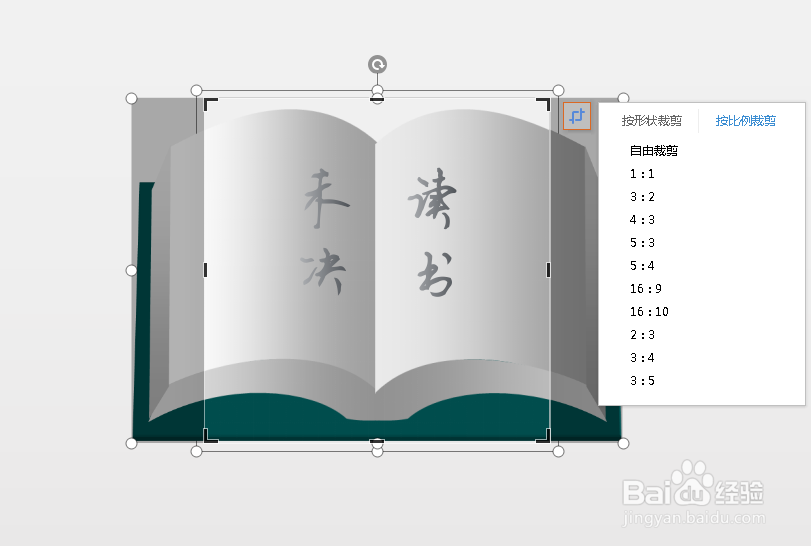
4、然后选择其中的按比例裁剪。

如何将PPT中的图片按比例1:1进行裁剪?

5、选择按比例裁剪中的1:1即可。

如何将PPT中的图片按比例1:1进行裁剪?

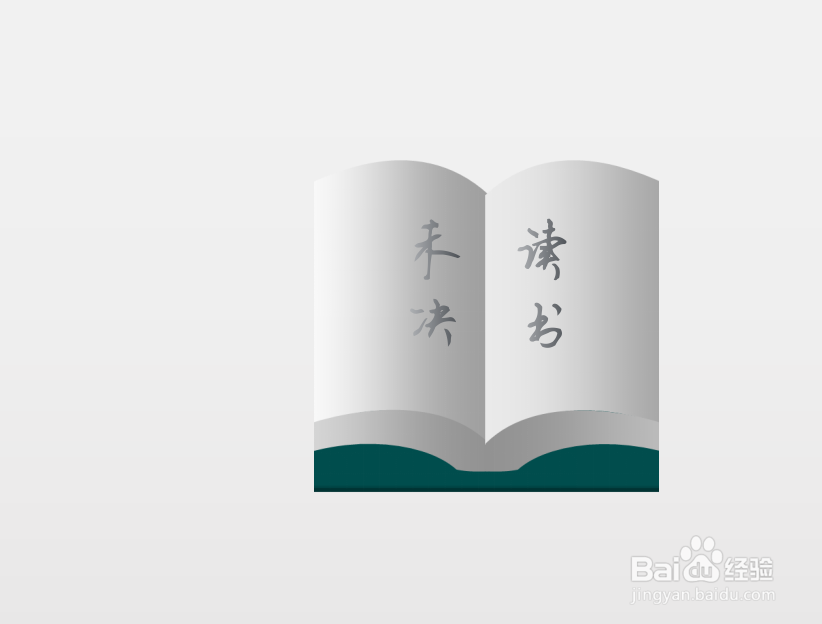
6、然后点击PPT空白处,这样即可裁剪完成。

如何将PPT中的图片按比例1:1进行裁剪?

如何将PPT中的图片按比例1:1进行裁剪?

  • PPT幻灯片怎么制作填充颜色动画
  • PPT中合并形状中拆分的介绍
  • PPT中怎么设置形状为渐变色(含白色到透明)
  • 怎样在ppt 中设置视频的封面?
  • PPT书架图标怎么制作
  • 热门搜索
    春节旅游的国内景点 赴日旅游 天津旅游地图 蒙山旅游 铜仁旅游景点大全 长白山旅游股份有限公司 烟台 旅游 塘沽旅游 海南旅游注意事项 旅游时跟妈妈有了关系