1、菜单栏:执行【文件】-【打开】命令,载入需要处理的图片

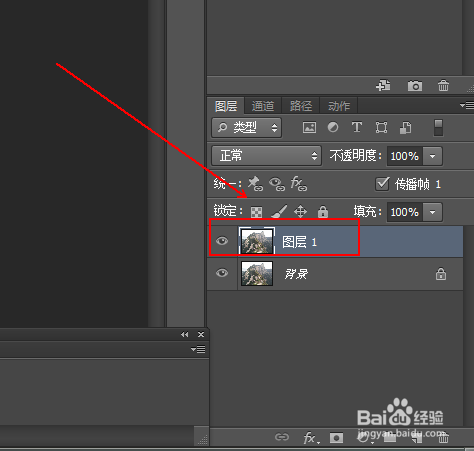
2、使用快捷键Ctrl+J对背景图层进行复制,得到【图层1】图层
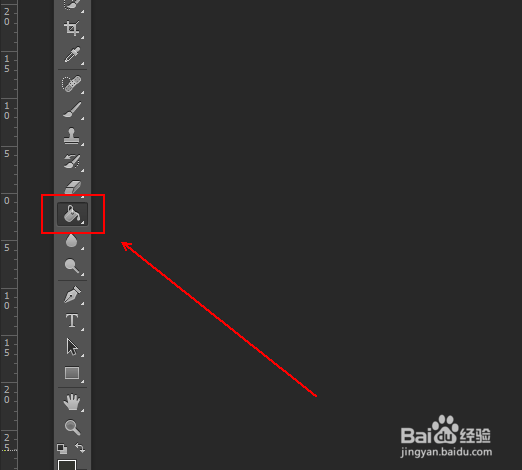
3、在【工具面板】上点击【油漆桶工具】选项。
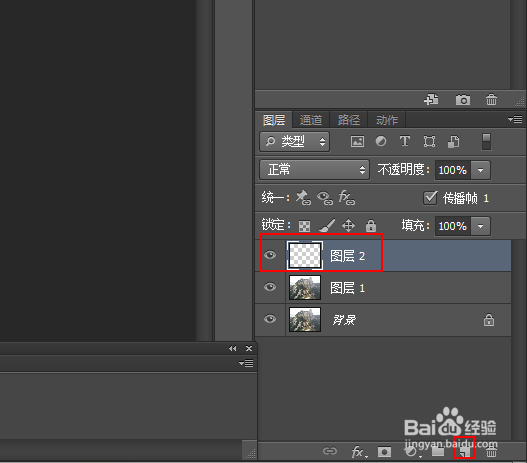
4、在【图层面板】上点击【创建新图层】按钮,得到【图层2】图层。
5、在【工具面板】上将前景色调整为粉色,如图所示。

6、使用快捷键Alt+Delete,对图层2进行颜色填充。

7、在【图层面板】上将【混合模式】更改为【颜色减淡】,【不透明度】调整为50%

8、最终结果,如图所示。

时间:2026-05-01 13:40:23
1、菜单栏:执行【文件】-【打开】命令,载入需要处理的图片
2、使用快捷键Ctrl+J对背景图层进行复制,得到【图层1】图层
3、在【工具面板】上点击【油漆桶工具】选项。
4、在【图层面板】上点击【创建新图层】按钮,得到【图层2】图层。
5、在【工具面板】上将前景色调整为粉色,如图所示。
6、使用快捷键Alt+Delete,对图层2进行颜色填充。
7、在【图层面板】上将【混合模式】更改为【颜色减淡】,【不透明度】调整为50%
8、最终结果,如图所示。
