1、首先到网上搜索iSocUSB-Driver-Setup-1.2.0驱动程序,如下图所示。

2、找到下载连接地址后,将iSocUSB-Driver-Setup-1.2.0驱动包进行下载,如下图所示。

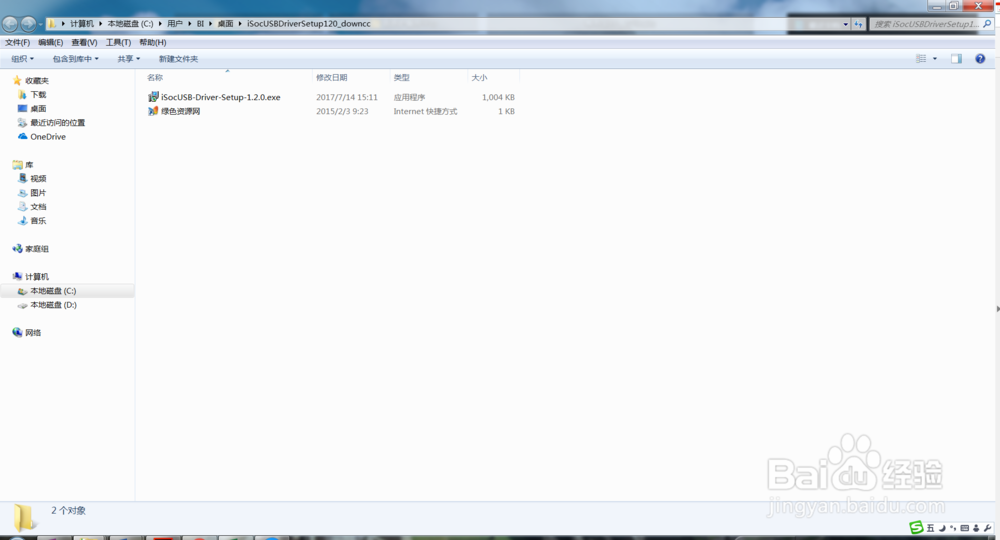
3、下载成功后,找到驱动程序包,双击开始安装,如下图所示。
4、安装过程比较简单,按照提示一步步安装即可,如下图所示。

5、同意许可协议等内容继续下一步,如下图所示。

6、此处输入一下名称,默认就可以了。

7、下一步,开始安装,等待一会儿就会提示安装成功了,如下图所示。


时间:2026-04-21 19:30:10
1、首先到网上搜索iSocUSB-Driver-Setup-1.2.0驱动程序,如下图所示。
2、找到下载连接地址后,将iSocUSB-Driver-Setup-1.2.0驱动包进行下载,如下图所示。
3、下载成功后,找到驱动程序包,双击开始安装,如下图所示。
4、安装过程比较简单,按照提示一步步安装即可,如下图所示。
5、同意许可协议等内容继续下一步,如下图所示。
6、此处输入一下名称,默认就可以了。
7、下一步,开始安装,等待一会儿就会提示安装成功了,如下图所示。
