EditPlus5软件中如何设置网页链接的颜色

 时间:2026-02-15 23:36:33

1、    把EditPlus5软件打开,鼠标左键单击菜单下的【新建】网页,并修改网页的标题名称,如下图所示。

EditPlus5软件中如何设置网页链接的颜色

2、   接着,查看网页设置网页链接的颜色代码的语法说明,如下图所示。

EditPlus5软件中如何设置网页链接的颜色

3、    然后,在网页代码编辑窗口中,输入设置网页链接的颜色的代码,如下图所示。

EditPlus5软件中如何设置网页链接的颜色

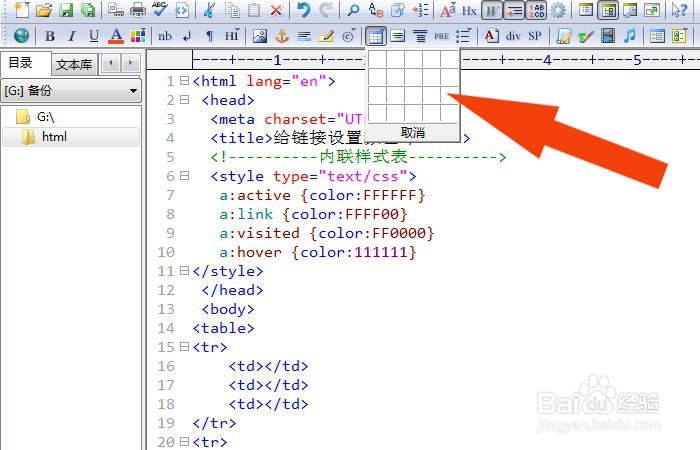
4、    接着,鼠标左键单击表格按钮,绘制出表格,如下图所示。

EditPlus5软件中如何设置网页链接的颜色

5、    然后,在网页中的表格代码中,输入数据,如下图所示。

EditPlus5软件中如何设置网页链接的颜色

6、    最后,在浏览器视图下,可以看到网页打开和访问的链接颜色了,如下图所示。通过这样的步骤和方法,就学会了EditPlus5软件中设置网页链接的颜色。

EditPlus5软件中如何设置网页链接的颜色

  • HTML网页怎样制作二级下拉菜单,二级滑动菜单
  • 如何将CSS样式和HTML相结合?
  • CSS代码怎么把小图片设为背景图
  • HTML网页中怎么写插入图片的代码
  • 初学者怎么用Dreamweaver?
  • 热门搜索
    昌平旅游景点 武汉旅游社 桂林旅游人才网 东莞旅游景点大全介绍 长乐旅游景点大全 去厦门旅游要带什么 西双版纳旅游多少钱 黄花城水长城旅游区 南岳旅游 临安旅游网