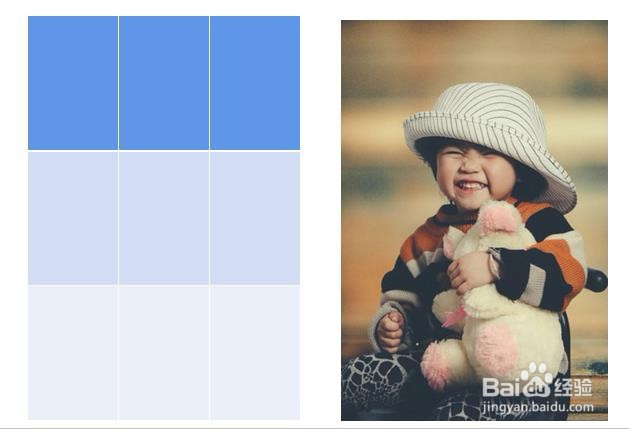
PPT怎么制作九宫格图片?

 时间:2026-02-16 21:51:39

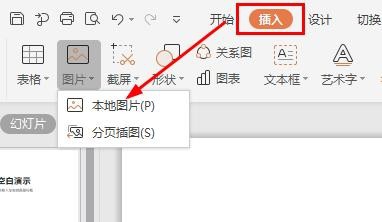
1、第一步:在空白PPT页面中插入图片:

1.点击工具栏中的插入

2.点击本地图片

3.插入一张自己需要制作九宫格的图片
PPT怎么制作九宫格图片?

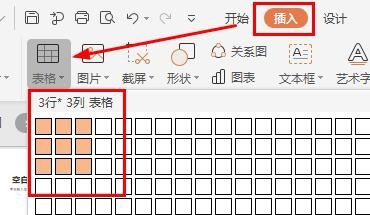
2、第二步:添加三行三列表格:

1.点击工具栏中的插入

2.选择表格

3.插入三行三列表格
PPT怎么制作九宫格图片?

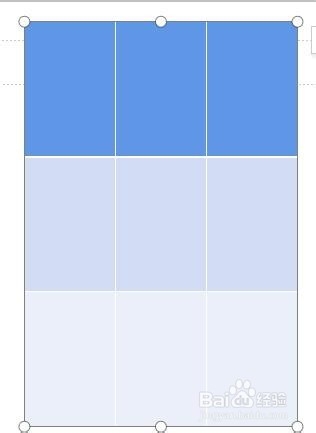
3、第三步:调整表格的尺寸,和图片大小一致:

1.点击表格,选中四面边框

2.拖拽表格调整大小

3.调整完成后,移动表格至旁边
PPT怎么制作九宫格图片?

PPT怎么制作九宫格图片?

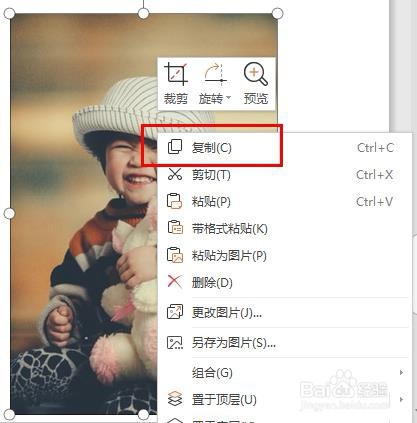
4、第四步:复制粘贴图片,得到一张新的图片:

1.单击图片,点击右键,选择复制

2.粘贴图片
PPT怎么制作九宫格图片?

PPT怎么制作九宫格图片?

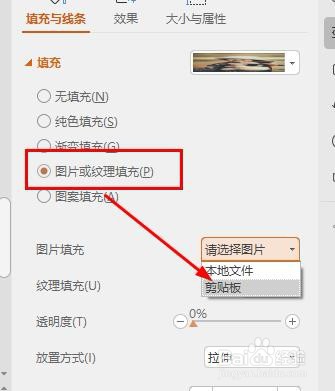
5、第五步:单击表格,进入到设置对象格式中:

1.选中表格,单击鼠标右键,选择设置对象格式

2.选择图片或纹理填充

3.在图片填充处选择剪贴板即可
PPT怎么制作九宫格图片?

PPT怎么制作九宫格图片?

6、第六步:九宫格图片布局:

1.在右侧的工具栏中可以选择平铺和拉伸两种不同效果

PPT怎么制作九宫格图片?

PPT怎么制作九宫格图片?

  • PPT将图片快速制作九宫格
  • PPT小技巧之制作九宫格图片
  • 如何用PPT制作九宫格图片
  • 怎样制作九宫格图片
  • Excel制作九宫格图片或Excel怎么制作九宫格图片
  • 热门搜索
    沈阳旅游攻略 成都航空旅游职业学校 张家界自由行旅游攻略 云南大理旅游 平谷旅游 川西旅游攻略 贵州旅游最佳路线 海岛旅游 英德旅游 泰山旅游