1、最简单的办法是可以任意拖拽某张图片到某个位置,但是如果我们想要精确地调整图片的位置,那么应该如何实现呢,我们以下图为例,来看一看具体如何操作。
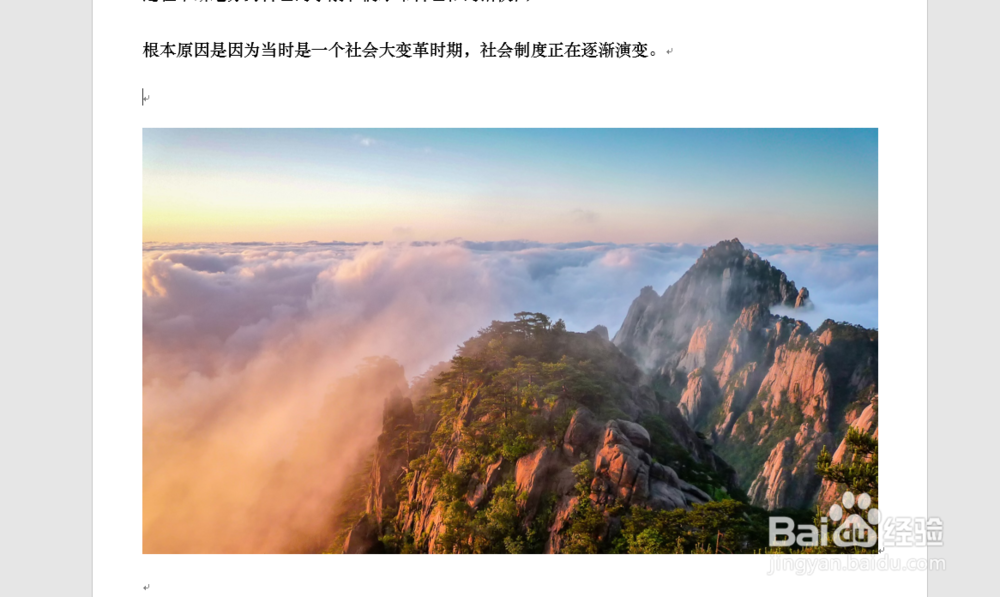
2、选中文档中的这张图片,然后你就会在word的功能区看到【图片工具-格式】选项卡。
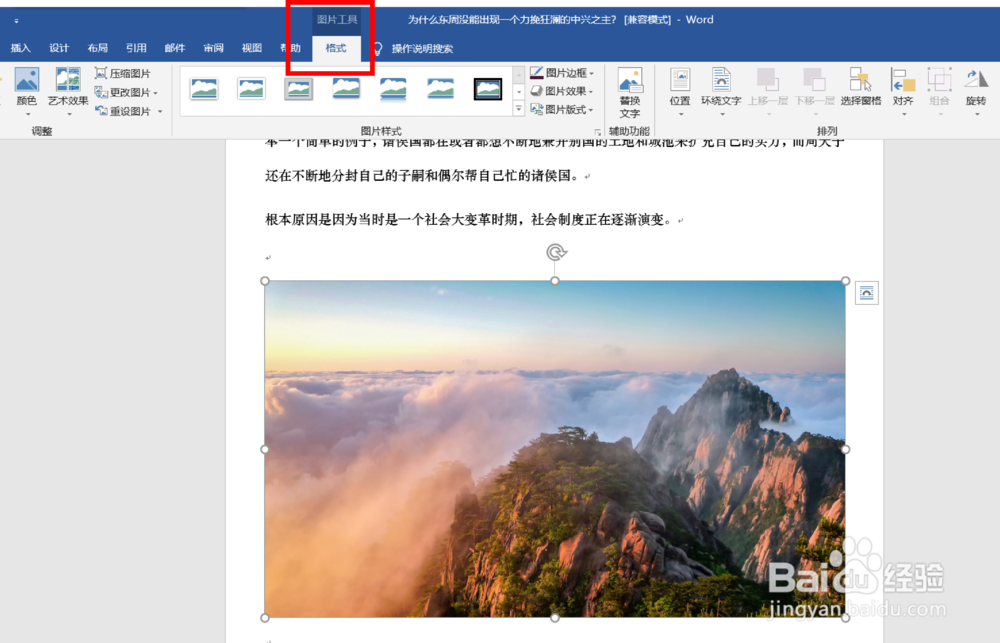
3、找到右侧的【排列】组,单击【位置】命令。

4、单击【位置】命令之后,会弹出一个下拉列表。

5、单击【其他布局选项】,会弹出一个【布局】对话框。

6、然后你会发现【布局】对话框中的【位置】标签的各个内容都是灰色的,没有办法去做更加精确的调整。
原因是因为该图片默认的【文字环绕】方式的【嵌入型】的,意味着这张图片被认为是一个字符。
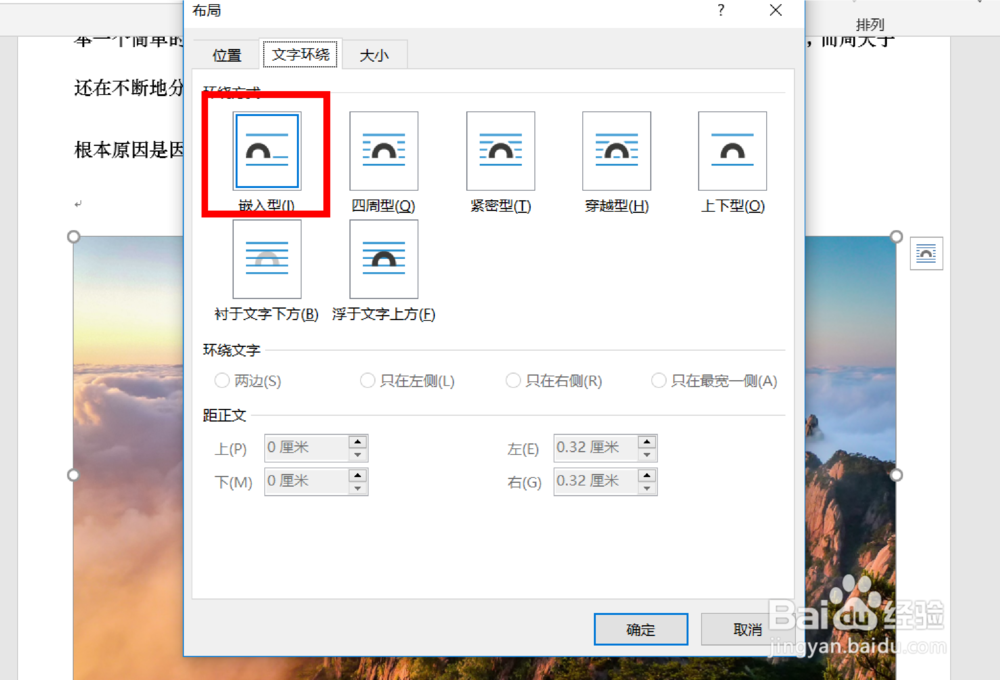
7、如果我们将该图片的【文字环绕】方式改为【四周型】,单击【确定】。

8、这样我们的图片就可以被包围到文字当中,而且可以随意拖动。
当然,我们还可以将图片的【文字环绕】方式改为其他类型,具体类型可以看自己的喜好。

