如何解决没有权限无法修改系统时间的问题?

 时间:2026-02-15 21:44:41

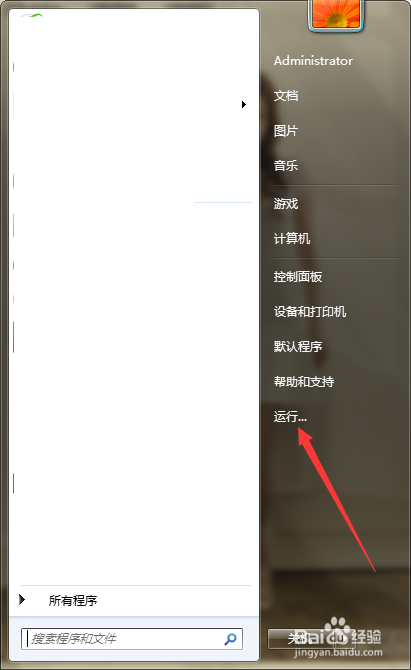
1、第一步,点击计算机左下角的开始,弹出下级子菜单。
如何解决没有权限无法修改系统时间的问题?

2、第二步,选择“运行”,打开运行窗口。

如何解决没有权限无法修改系统时间的问题?

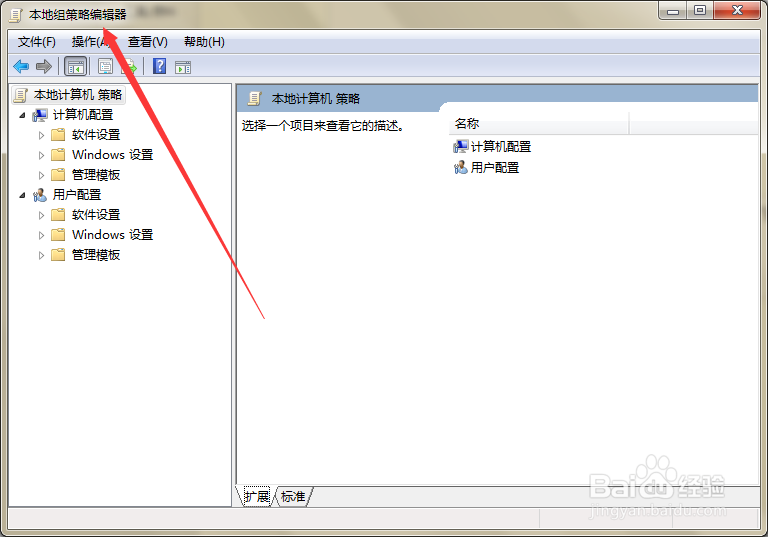
3、第三步,在页面上键入“gpedit.msc”回车,打开本地组策略编辑器。
如何解决没有权限无法修改系统时间的问题?

4、第四步,依次选择“计算机配置”→“Windows设置”→“安全设置”→“本地策略”→“用户权限分配”。

如何解决没有权限无法修改系统时间的问题?

5、第五步,在右侧列表中找到“更改系统时间”,双击打开属性窗口。

如何解决没有权限无法修改系统时间的问题?

6、第六步,选择“添加用户或组”,弹出添加页面。

如何解决没有权限无法修改系统时间的问题?

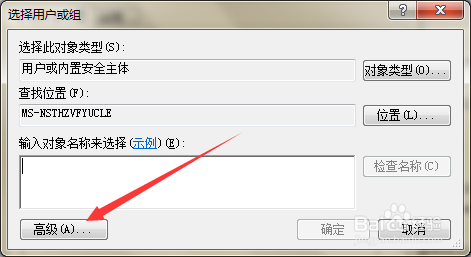
7、第七步,选择“高级”,进入到选择用户或组的查找页面。

如何解决没有权限无法修改系统时间的问题?

8、第八步,选择“立即查找”,选择用户帐户,再点击确定保存设置。

如何解决没有权限无法修改系统时间的问题?

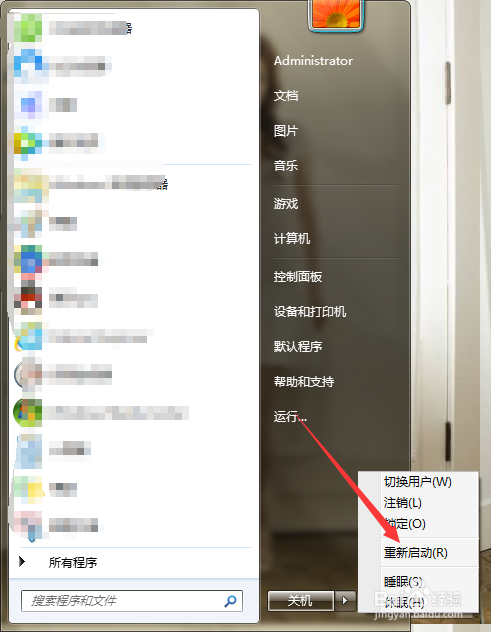
9、第九步,设置完毕后,重启计算机,生效设置,即可解决问题。

如何解决没有权限无法修改系统时间的问题?

1、点击开始,选择运行,打开本地组策略编辑器。

2、定位到计算机配置下的用户权限分配。

3、找到并打开“更改系统时间”的属性。

4、在页面上添加用户账户即可。

  • Server2012系统共享文件夹无法访问防火墙设置
  • win server 2008怎么休眠与睡眠
  • 怎样从ghost系统中提取ghost工具
  • wincc如何使用vbs编写连接报警数据库
  • 电脑windows检测到ip地址起冲突 设置固定的ip
  • 热门搜索
    吉安旅游 厦门旅游年卡 惠州旅游景点大全 平凉旅游 连云港旅游景点 澳大利亚旅游景点 俄罗斯旅游最佳季节 山海关旅游攻略 台儿庄旅游 荆门旅游