1、首先,在百度中搜索出Teambition的官网 ,登录正确的账号密码,进入首页,

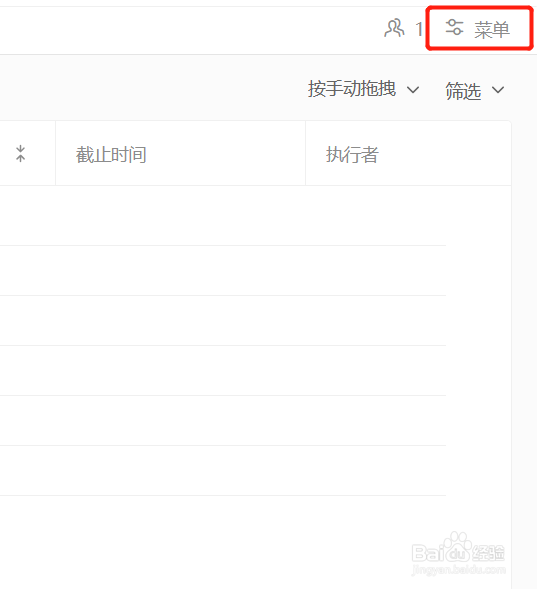
2、进入空间后,点击页面右上角的“菜单”按钮 ,如下图所示
3、在弹出的下拉列表中选择空间设置菜单 ,并点击进入

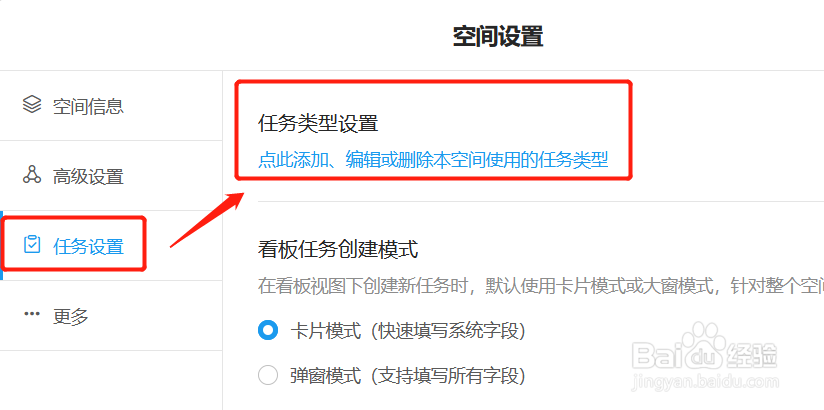
4、点击“任务设置”—“任务类型设置”如下图所示
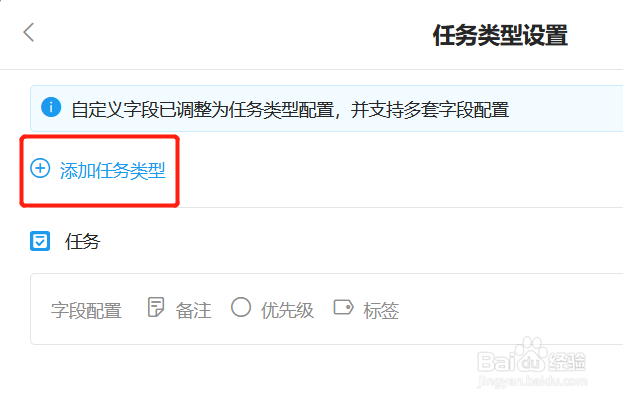
5、点击如下图对话框中的“添加任务类型”
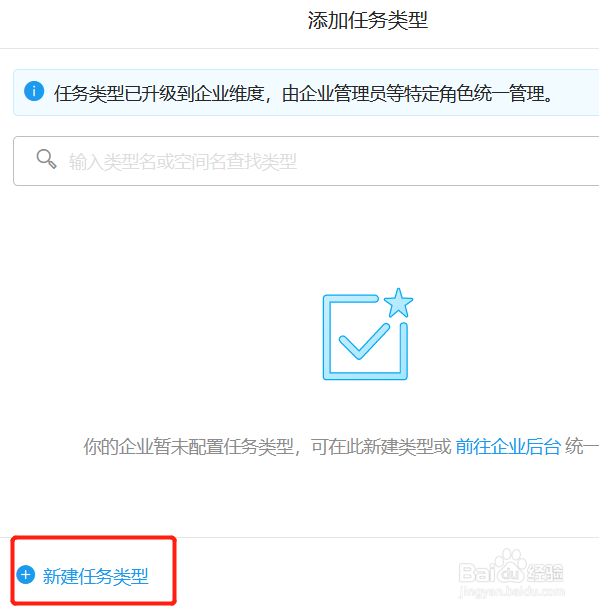
6、点击对话框底部的“自定义任务类型”,如下图所示
7、配置完成简单的任务类型字段后,点击右上角的“保存”按钮即可

时间:2026-04-22 17:12:13
1、首先,在百度中搜索出Teambition的官网 ,登录正确的账号密码,进入首页,
2、进入空间后,点击页面右上角的“菜单”按钮 ,如下图所示
3、在弹出的下拉列表中选择空间设置菜单 ,并点击进入
4、点击“任务设置”—“任务类型设置”如下图所示
5、点击如下图对话框中的“添加任务类型”
6、点击对话框底部的“自定义任务类型”,如下图所示
7、配置完成简单的任务类型字段后,点击右上角的“保存”按钮即可
