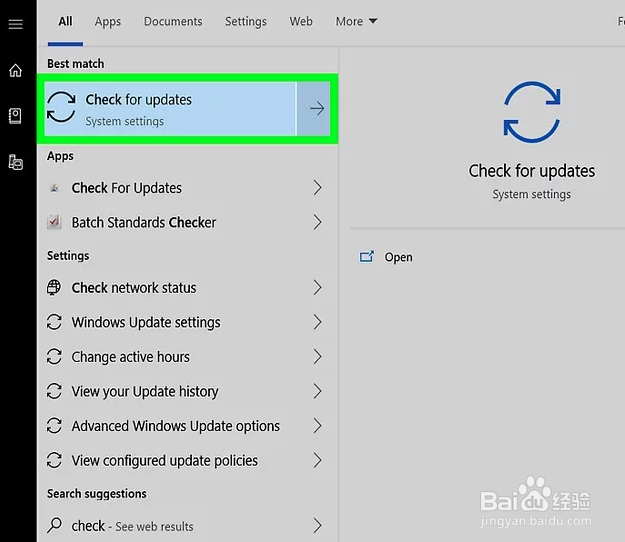
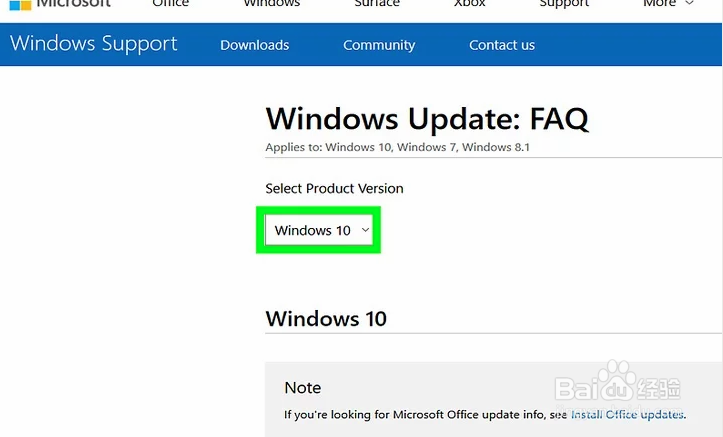
1、了解这种方法的局限性。虽然禁用自动更新服务会暂时停止所有Windows 10累积更新,但这个服务在一段时间后会重新启用。
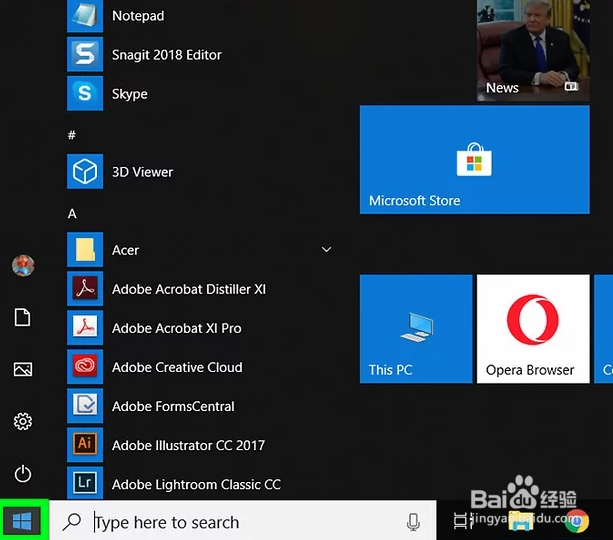
2、打开“开始”。点击屏幕左下角的Windows徽标。
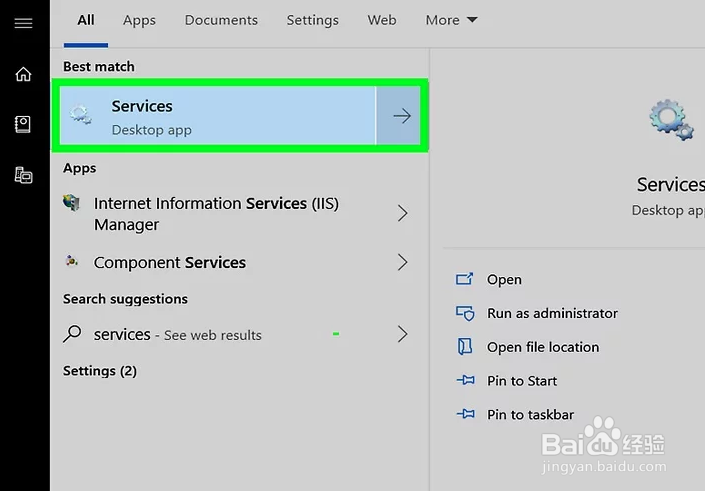
3、输入服务。将会在电脑中搜索“服务”程序。
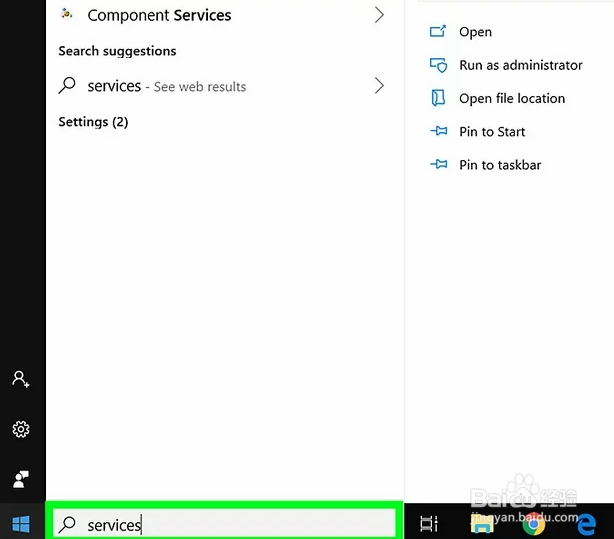
4、点击服务。选项在开始菜单顶部,齿轮状图标的右侧。点击后会打开“服务”窗口。
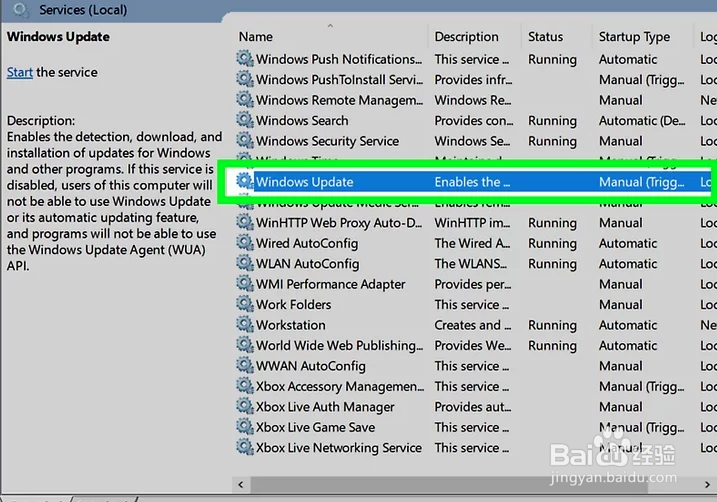
5、向下滚动至“Windows Update”选项。可以在窗口底部附近找到这个选项。
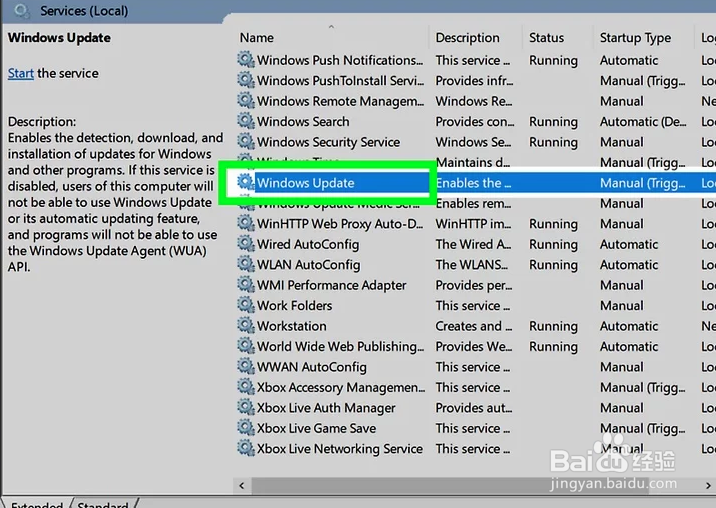
6、双击“Windows Update”选项。这样就可以打开“Windows Update属性”窗口。
7、点击“启动类型”下拉框。位于窗口中间。点击这个选项会弹出一个下拉菜单。
如果没有看到这个选项,首先点击属性窗口顶部的常规,确保打开了正确的选项卡。
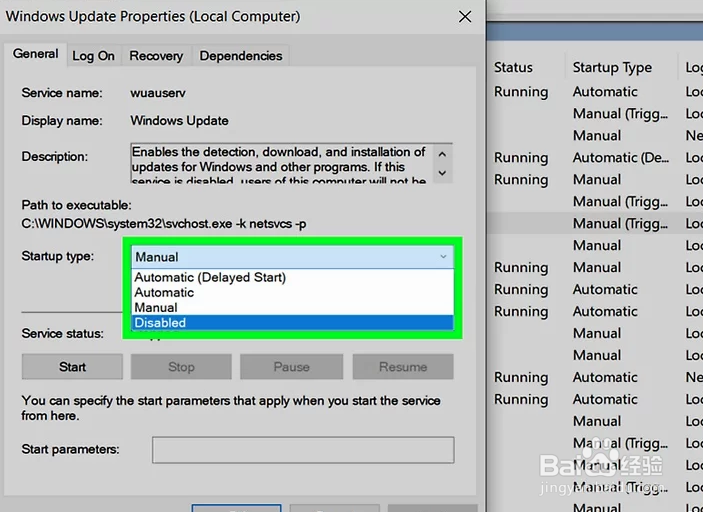
8、点击禁用。选项在下拉菜单中。这样就可以暂时阻止Windows Update服务自动启动。
9、点击停止。在窗口底部附近可以找到这个选项。点击后会使Windows Update服务停止运行。
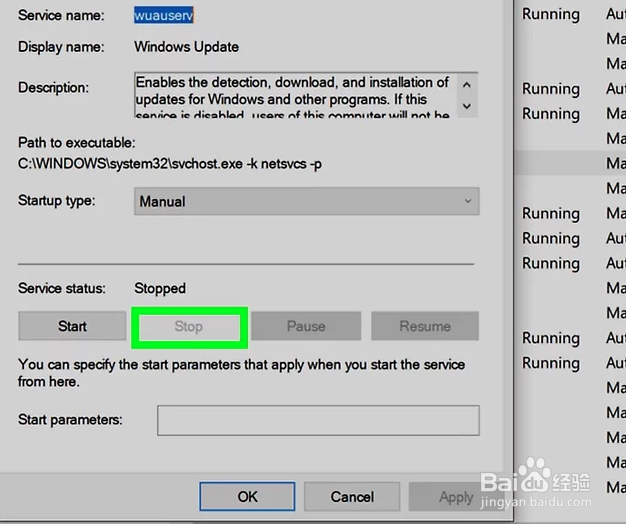
10、点击应用,然后点击确认。这两个选项都在窗口底部。这样就可以应用设置,并关闭“属性”窗口。Windows Update服务现在应该已经被禁用了。
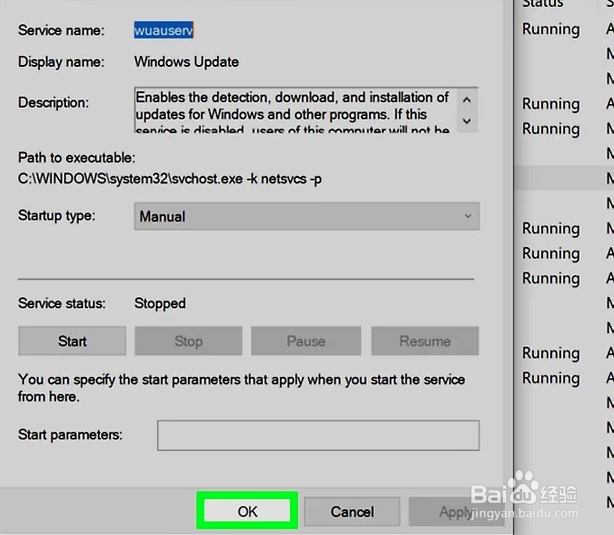
11、定期检查更新服务。每次重启电脑或者超过两天没有关机时,打开“服务”,并检查“Windows Update”状态,确保它仍然是禁用的。虽然Windows Update服务不会经常重启,但偶尔会重新启动。
如果在“Windows Update”标题右侧看到“禁用”,那么Windows Update仍然是禁用的。
如果在“Windows Update”标题右侧看到除“禁用”以外的其他内容,再次禁用Windows Update。