1、打开PPT2019,点击插入,如图:。

2、在插图中找到图标。如图:

3、在弹出框中,选择安全与司法。如图:
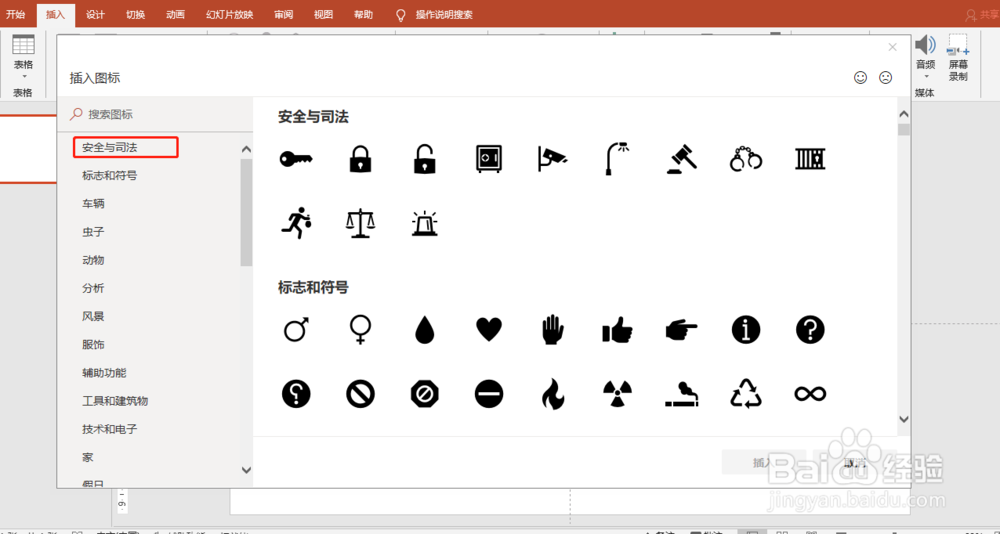
4、在安全与司法中选择钥匙 图标。如图:
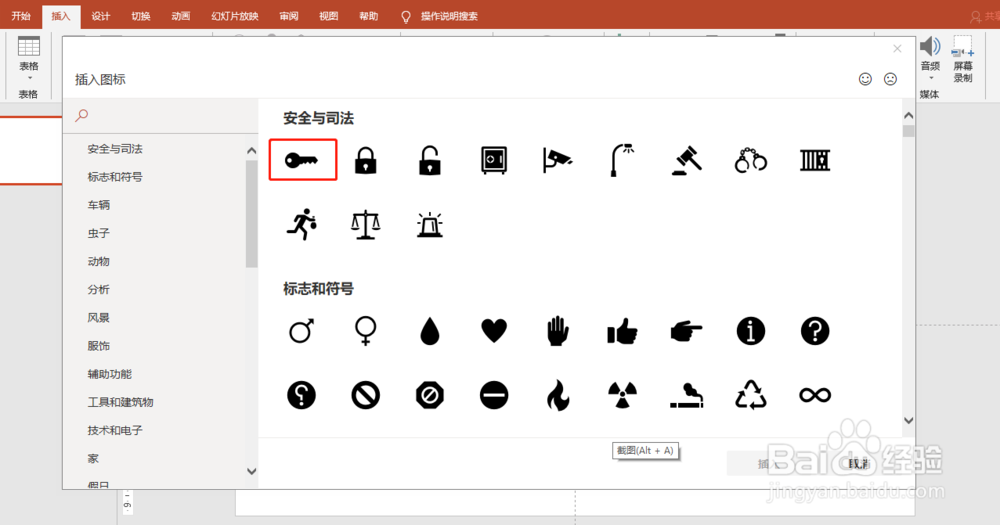
5、点击之后会出现被选中状态。如图:
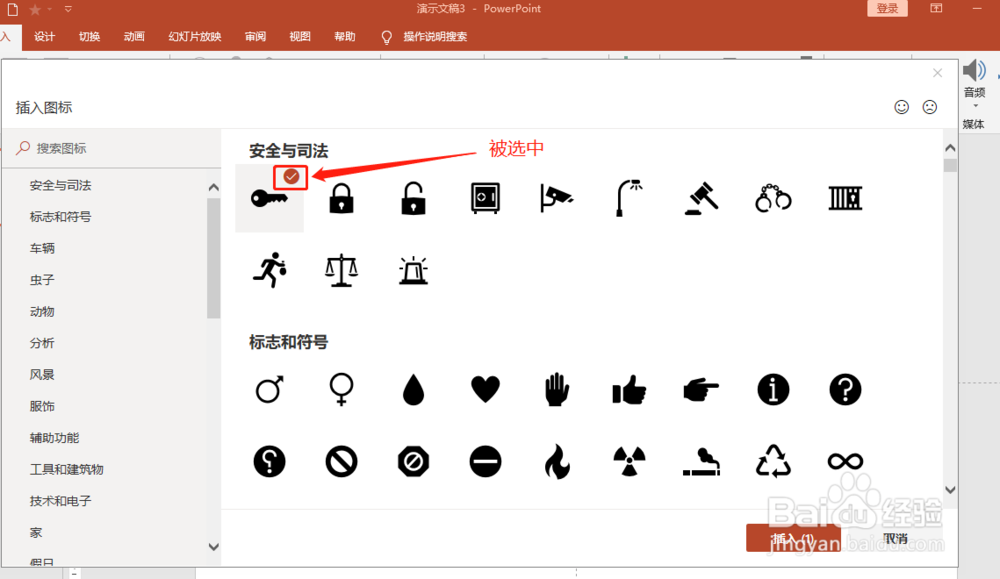
6、选中之后点击下方,插入按钮。如图:

7、打开参考线,可以看出图标插入到最中间位置。如图:

1、1.在插入中遭到图标选项。
2.选中钥匙图标插入即可。
时间:2026-04-26 15:36:15
1、打开PPT2019,点击插入,如图:。
2、在插图中找到图标。如图:
3、在弹出框中,选择安全与司法。如图:
4、在安全与司法中选择钥匙 图标。如图:
5、点击之后会出现被选中状态。如图:
6、选中之后点击下方,插入按钮。如图:
7、打开参考线,可以看出图标插入到最中间位置。如图:
1、1.在插入中遭到图标选项。
2.选中钥匙图标插入即可。
