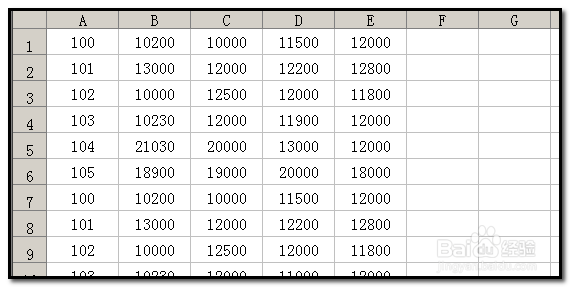
1、小编以下图中的表格为例;
表格中数据有100行;现在,需要隔行插入一行空白行。
截图就截到第9行。
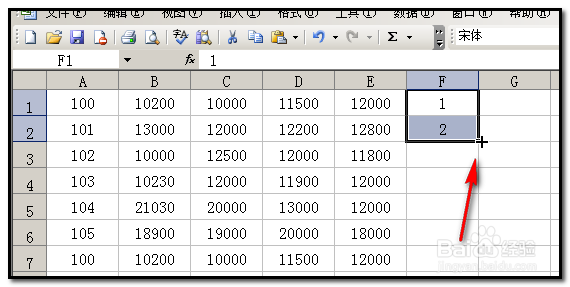
2、现在,在F1和F2单元格分别输入1和2;
然后,选中F1和F2单元格;
在单元格右下角黑色的+字上双击,如下图所示;
3、F1到F100单元格即顺序填充上了数字1到100;
这里截不了这么长的表格,只截图到第9行;

4、按键盘的CTRL+G 键,调出定位框;在定位框的“引用位置”这里输入“F1:F100"; 再点确定;把F1到F100单元格选中。


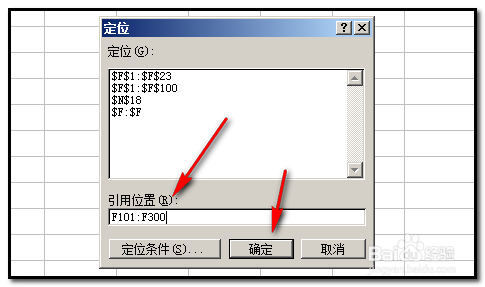
5、然后,按键盘的CTRL+C 键复制,再按键盘的CTRL+G 键,调出定位框;在定位框的“引用位置”这里输入“F101:F300"; 再点确定;把F101到F300单元格选中。
再按键盘的CTRL +V 键粘贴;
也就是F101到F300单元格顺序填充了1到100的数字。
6、F101到F300单元格顺序填充了1到100的数字后。
按键盘的CTRL+G 键,调出定位框;在定位框的“引用位置”这里输入“g1:g100";
再点确定。

7、点确定后,G1到G100单元格即选中,然后,在编辑栏中输入=1;再按键盘CTRL+回车键, G1到G100单元格即填充上“1”;
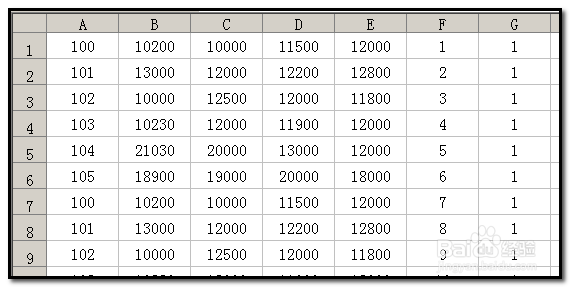
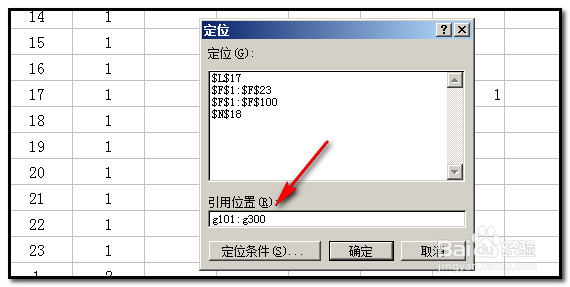
8、再按键盘的CTRL+G 键,调出定位框;在定位框的“引用位置”这里输入“g101:g300";再点确定。
选中G101到G300单元格;在编辑栏输入=2,再按CTRL+回车键,G101到G300单元格填充上数字2;
9、上面的步骤做好后。接下来,把A到G列选中;
再在工作表上方的命令栏中顺序点:数据-排序

10、弹出的框中;
在"主要关键字“这里点选”F列;
在“次要关键字”这里点选G列;
全都选择“升序”;再点确定。

11、点确定后。从第1到第100行,隔行插入了一行空白行,如下图所示。

12、然后,把F和G列删除。最终效果如下图所示。

