ppt中自选图形的应用方法

 时间:2026-02-14 09:29:25

1、打开ppt,点击下方工具栏中的自选图形,在弹出的框架内选择“基本形状——正八边形”。

ppt中自选图形的应用方法

2、当光标变成十字形时,按住鼠标左键,拖动鼠标,在页面上画出八边形。

ppt中自选图形的应用方法

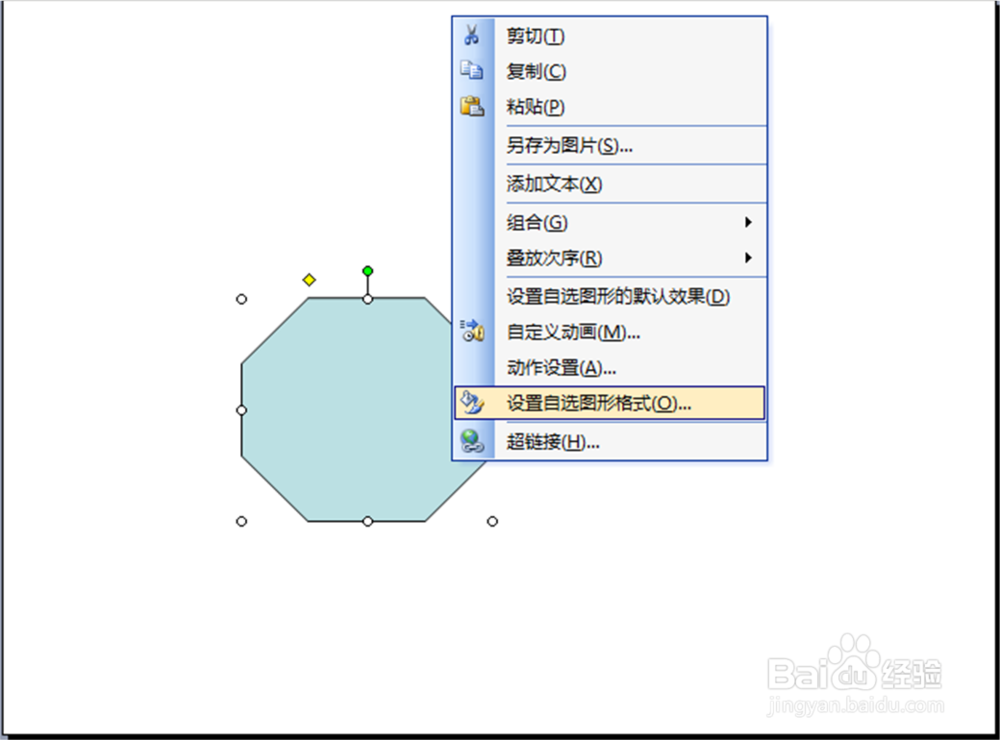
1、选中自选图形,右击鼠标,选择“设置自选图形的格式”。

ppt中自选图形的应用方法

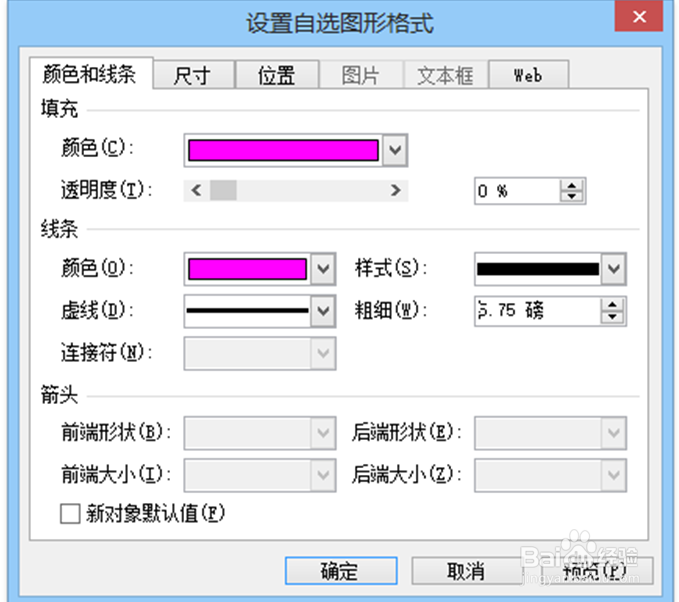
2、在弹出“设置自选图形的格式”的选项卡中,可以设置自选图形的颜色,线条的颜色,粗细等等。将八边形变成彩色的图片。
ppt中自选图形的应用方法

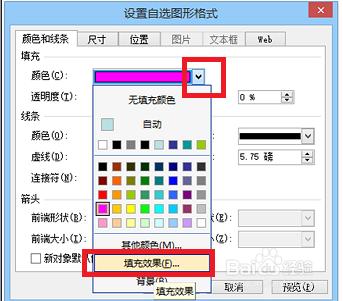
3、当然,还可以用图片制作八边形的底色。具体操作:在弹出“设置自选图形的格式”的选项卡中,点击颜色右侧的小箭头,在弹出的色卡中选择选择“填充效果”。
ppt中自选图形的应用方法

4、然后,在填充效果选项卡中,点击图片,选择图片,按照图片存放的路径选择图片,然后插入并确定。

ppt中自选图形的应用方法

ppt中自选图形的应用方法

  • ppt2016如何创建超链接
  • EXCEL如何为图片添加左上对角透视阴影效果
  • PowerPoint怎么插入smartart中的层次结构?
  • ppt2016怎么添加新的幻灯片
  • 如何设置PPT幻灯片模板/母版/背景
  • 热门搜索
    广西防城港旅游 九寨沟旅游注意事项 黄果树瀑布旅游 冰峪沟旅游攻略 特价邮轮旅游 唐山旅游景点 云南丽江旅游多少钱 旅游三亚 黄冈旅游 广西巴马长寿村旅游